
A era de ter que copiar o código-cola de uma guia de chat da AI para o seu editor de código chegou ao fim há um tempo. Assistentes de codificação movidos a IA tornaram-se cada vez mais sofisticados, com ferramentas como Corredor Mostrar como a integração poderosa da AI da linha de comando pode ser para fluxos de trabalho de desenvolvimento. Como desvantagem, essas ferramentas geralmente exigem que você aprenda comandos específicos e sintaxe para se comunicar efetivamente com a IA.
Código Claude Construa nessa base com uma abordagem mais intuitiva. Em vez de memorizar comandos, você pode descrever o que deseja fazer usando a linguagem natural.
Começando
Baixar os materiais do projeto via Download de materiais Link na parte superior e inferior desta página. Em seguida, descompacte o projeto em algum lugar para uso posterior.
Para acompanhar este tutorial, você precisará ter o seguinte instalado:
Com isso, é hora de examinar mais de perto o que você pode fazer com o código Claude e como instalá -lo.
O que é o código Claude?
Código Claude é um Ferramenta de linha de comando Agentic. Esse é um termo sofisticado para um programa da CLI que pode entender o que você deseja realizar e, em seguida, descobrir e executar as etapas para fazê -lo, em vez de apenas executar um comando específico por vez. Em vez de precisar alternar entre o seu editor de código e uma guia AI Chat, você pode delegar tarefas de codificação diretamente para Claude diretamente da sua linha de comando.
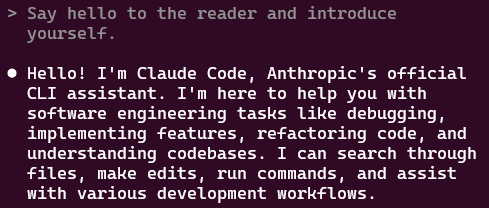
Pense nisso como um assistente inteligente que pode ajudá -lo com tudo o que você precisa fazer, com acesso a uma ampla gama de ferramentas e recursos. Foi projetado para otimizar seu processo de desenvolvimento, trazendo ClaudeOs recursos de codificação estão exatamente onde você já está trabalhando.
Configurando o código Claude
Antes de se aprofundar na instalação, você precisa saber que o uso do código Claude não é gratuito.
O código Claude precisa de um Assinatura Claude ou um Chave da API antrópica para funcionar. Se você puder balançá -lo, eu recomendo fortemente obter um anual Claude Pro Assinatura-é muito mais econômico do que pagar por chamada de API, pois o código Claude pode queimar tokens rapidamente.
Não tem certeza se o código Claude vale a pena? Pegue uma chave da API e carregue -a com US $ 10 em crédito. Isso o levará através deste tutorial com alguns tokens que sobraram para experimentar.
Qualquer que seja a opção, o próximo passo é instalar o código Claude!
Instalação
Abra uma nova janela do terminal e execute o comando abaixo para instalar o código Claude:
npm install -g @anthropic-ai/claude-code
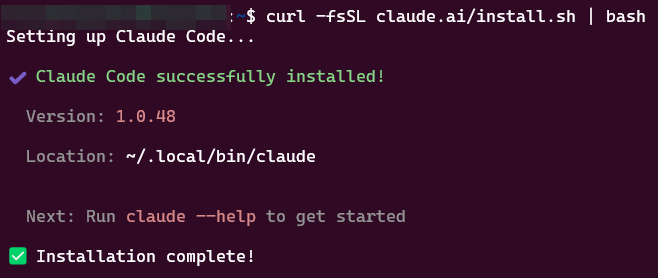
Você deve ver a seguinte mensagem após a conclusão da instalação:
Configurando o código Claude
Quando você executa o código Claude pela primeira vez, ele solicitará que você defina um modo de cor, escolha o que parece melhor no seu terminal. Depois disso, você será solicitado pelo seu método de login:
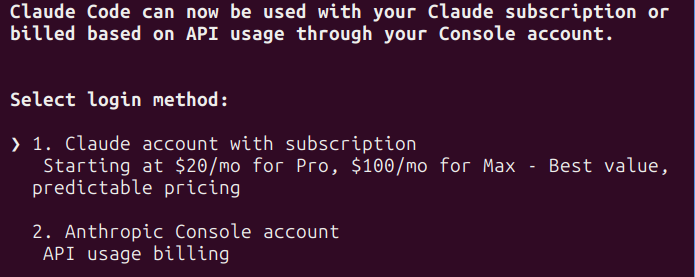
Se você tiver uma conta Claude Pro ou Max, escolha a opção 1 aqui e ele tentará abrir um navegador da web para fazer login com sua conta. Se você preferir usar sua conta de console antrópica, escolha a opção 2 e insira sua tecla API quando solicitado.
Observação: Se a janela do navegador não abrir automaticamente, você poderá copiar o URL do terminal e colá -lo no navegador manualmente para obter o código. Copie esse código e cole de volta no terminal quando solicitado.
Depois de fazer login, você receberá um aviso final. Pressione Enter para descartá -lo e você estará pronto.
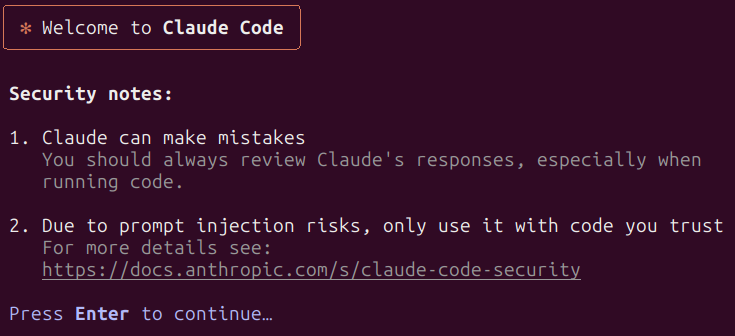
Se tudo correr bem, você deve ver uma caixa com uma mensagem perguntando se você confia nos arquivos na pasta como a abaixo.
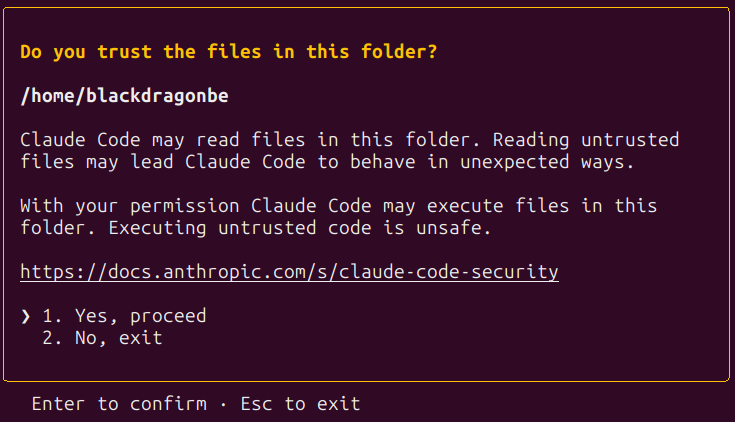
Escolher não Por enquanto e prepare -se para aprender a usar o código Claude.
Criando um projeto do zero
Para molhar os pés, comece criando um novo projeto Python usando o código Claude.
Crie uma nova pasta para o seu projeto e nomeie -o “hello_claude_code“. Abra um novo terminal nessa pasta e execute o seguinte comando:
claude
Se ele perguntar se você confia nos arquivos na pasta, escolha sim. Agora você deve ver a mensagem de boas -vindas e uma entrada rápida.
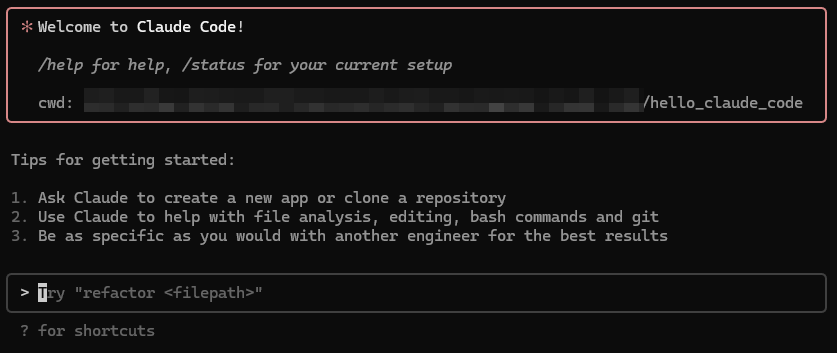
Conversando com Claude
Agora você pode começar a conversar com o código Claude. Digite seu prompt e pressione Digitar para enviá -lo para Claude. Para um primeiro prompt, tente dizer “olá”.
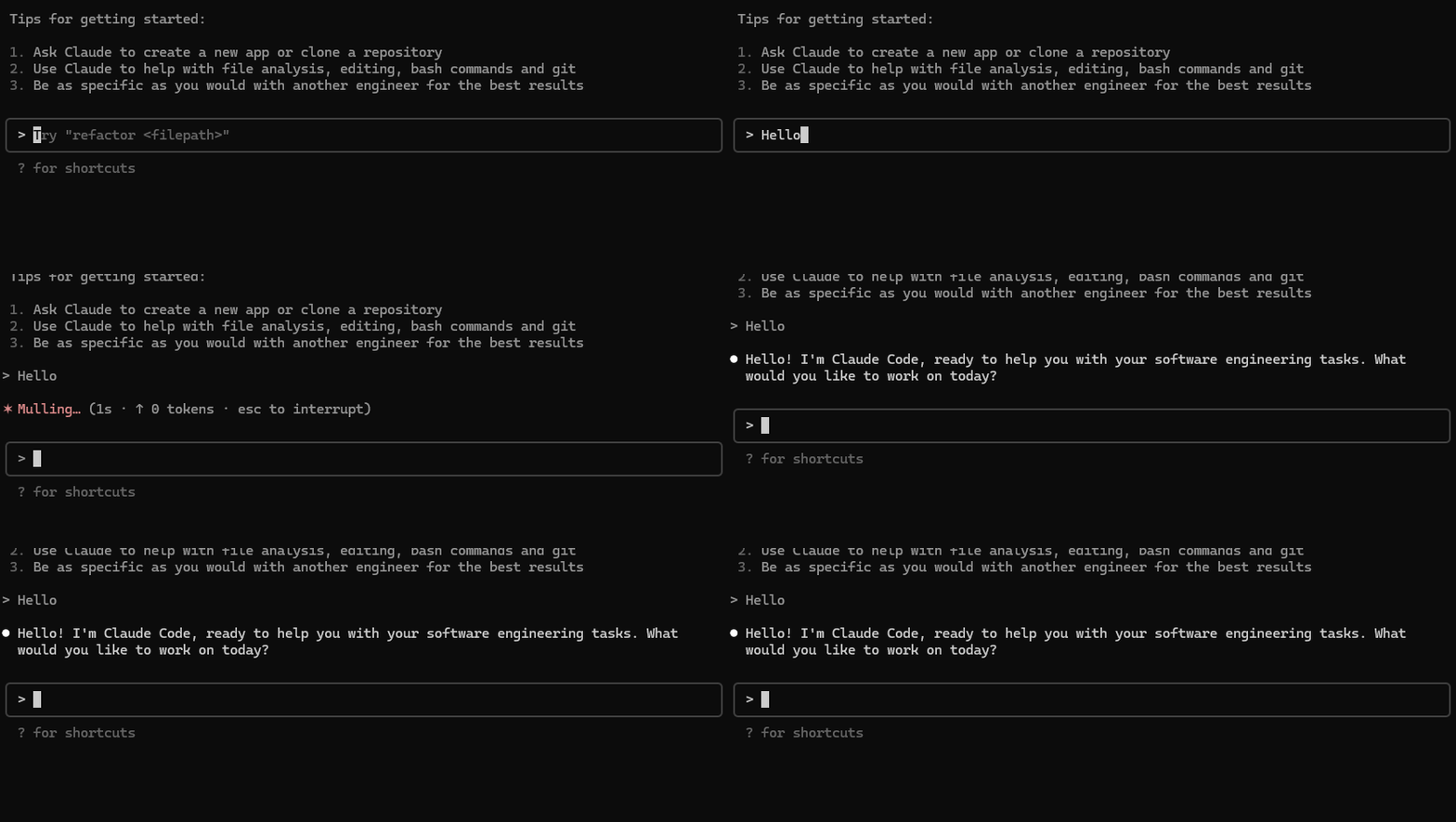
Claude vai “pensar” por um tempo antes de responder.
Para fazer Claude criar um projeto para você, copie e cole o seguinte prompt no terminal e pressione Digitar:
Create a Mad Libs Python program that:
1. Prompts the user for different types of words (nouns, verbs, adjectives, etc.)
2. Stores a fun story template with placeholders
3. Substitutes the user's words into the story
4. Displays the completed silly story
5. Includes input validation and the option to play again
6. Use clear variable names and add helpful comments
Observação: Sempre seja específico em seus avisos, não espere que Claude leia sua mente. Para obter os melhores resultados, adicione detalhes claros e contexto. Plactos curtos e vagos resultarão em resultados menos do que ideais.
Depois de algum tempo, o aspecto do agente do Claude Code será iniciado. Ele não escreverá o código no terminal ainda, mas, em vez disso, apresentará um plano de ação.
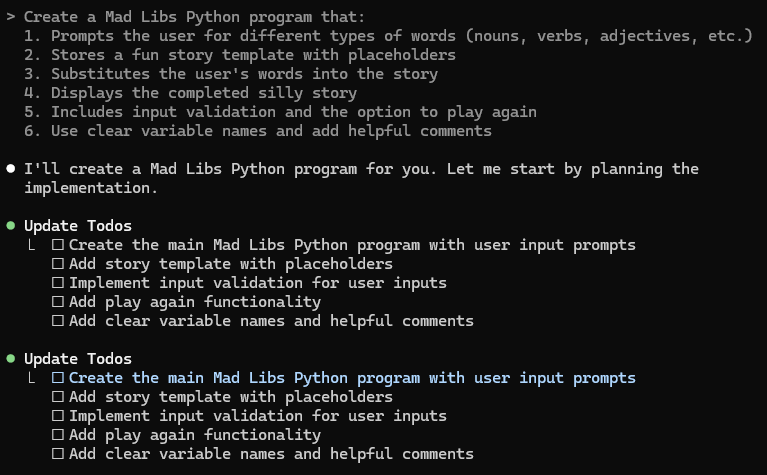
Se tudo correr bem, Claude desejará escrever um arquivo. Não fará isso sem pedir sua permissão, então você verá o código que deseja escrever, seguido de uma pergunta como a abaixo:
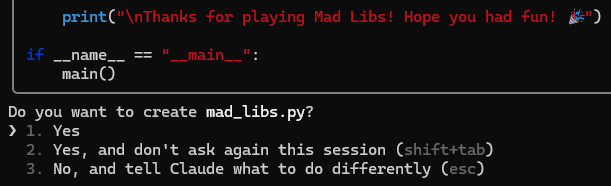
Você tem três opções aqui:
- Sim: Isso permitirá que Claude escreva este arquivo específico.
- Sim, e não pergunte novamente nesta sessão: Claude escreverá este arquivo e não perguntará novamente se ele pode gravar arquivos.
- Não: Claude não escreve o arquivo e aguarda um novo prompt.
Verifique se o código parece bom e depois pressione Digitar Para continuar e escolher a opção padrão por enquanto, que é “sim”.
Nesse ponto, você pode verificar se o arquivo realmente existe na pasta do projeto.
Para um projeto tão simples, há uma boa chance de que Claude use um único arquivo. Se pedir para escrever mais, responda com sim.
Depois que Claude for feito, ele escreverá um resumo do que fez e as instruções para você acompanhar. Recebi a seguinte mensagem:
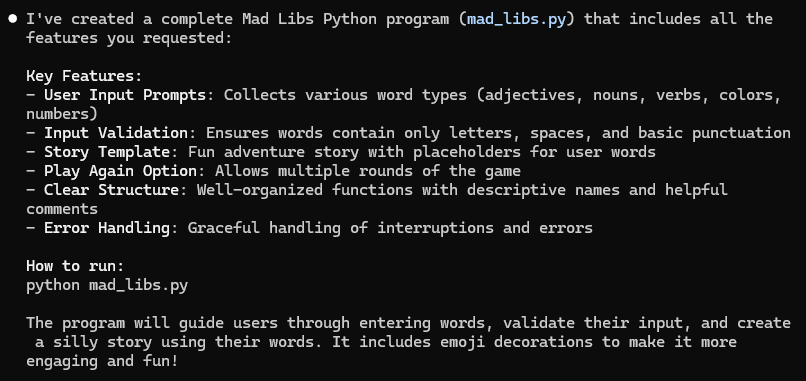
Tente executar o projeto como instruído e verifique se tudo funciona conforme o esperado. Para mim, funcionou, e eu obtive a seguinte saída:
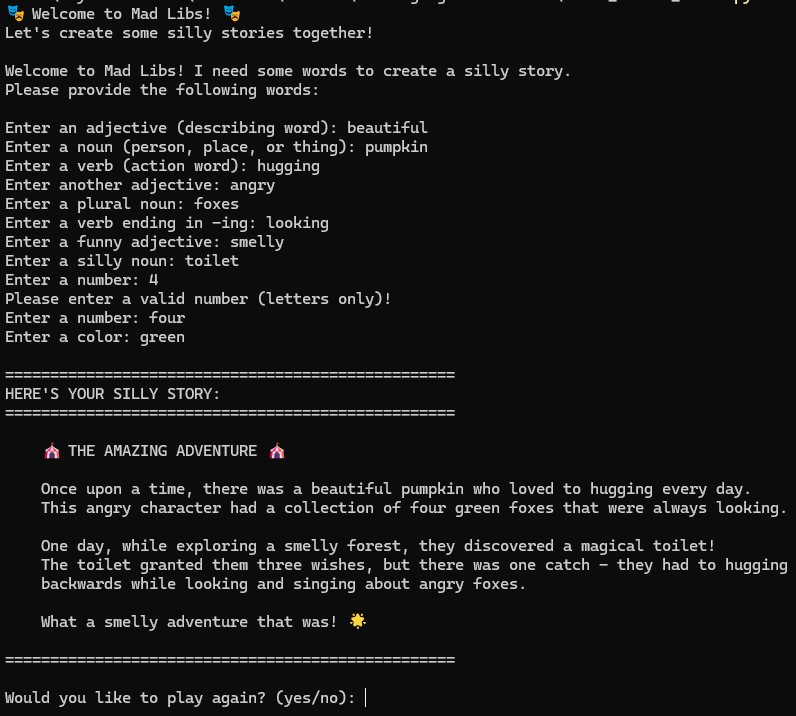
Um bom começo, mas você pode refiná -lo para torná -lo melhor. Por exemplo, se você achou que não estava claro que tipo de palavras ele queria, proponha adicionar exemplos a cada prompt de palavra:
Please add examples to each word prompt. It wasn't always clear what was expected of me.
Desta vez, Claude perguntará se não há problema em editar um arquivo:

Escolha a opção 2 aqui para que edições futuras possam ser aplicadas sem precisar perguntar.
Agora tente executar o projeto novamente com as melhorias em vigor.
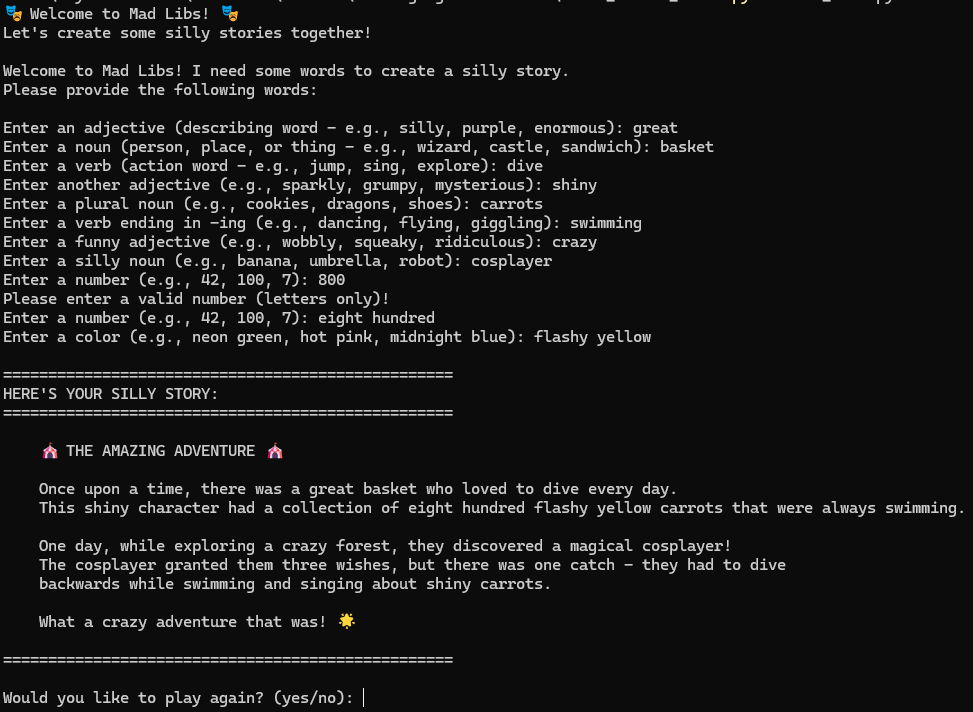
Este vaivém é fundamental para trabalhar com o Claude Code. Fazer mudanças graduais e iterar os resultados é uma ótima maneira de refinar seu código.
Feche a janela do terminal e prepare -se para mergulhar mais fundo. Na próxima seção, você aprenderá a trabalhar com projetos existentes e como tirar o máximo proveito do código Claude.


