
O OpenMW é a melhor maneira de jogar Morrowind nos sistemas modernos, então aqui está o seu guia completo para instalá -lo no Linux / Steamos e no Steam Deck.
Para o Steamos / Steam Deck, essas instruções assumem que você está no modo de desktop. Também assumiremos em geral que você está usando o Steam para o guia por enquanto. Essas instruções funcionarão em qualquer Versão do Linux que tem acesso ao Flatpak. Podemos adicionar instruções de Gog mais tarde.
Opção 1) Flathub / Flatpak
Antes de iniciar esta opção, instale o Morrowind no Steam primeiro na sua unidade principal.
Começando com o que pode ser a opção mais simples. Você pode instalar o OpenMW via Flathub, que está disponível no aplicativo Discover para KDE Plasma / Steamos. Ou software no GNOME.
NOTA IMPORTANTE: Para sempre que as atualizações do OpenMW, você precisará voltar ao Discover para executar as atualizações (isso se aplica a todos os aplicativos / jogos Flatpak instalados).
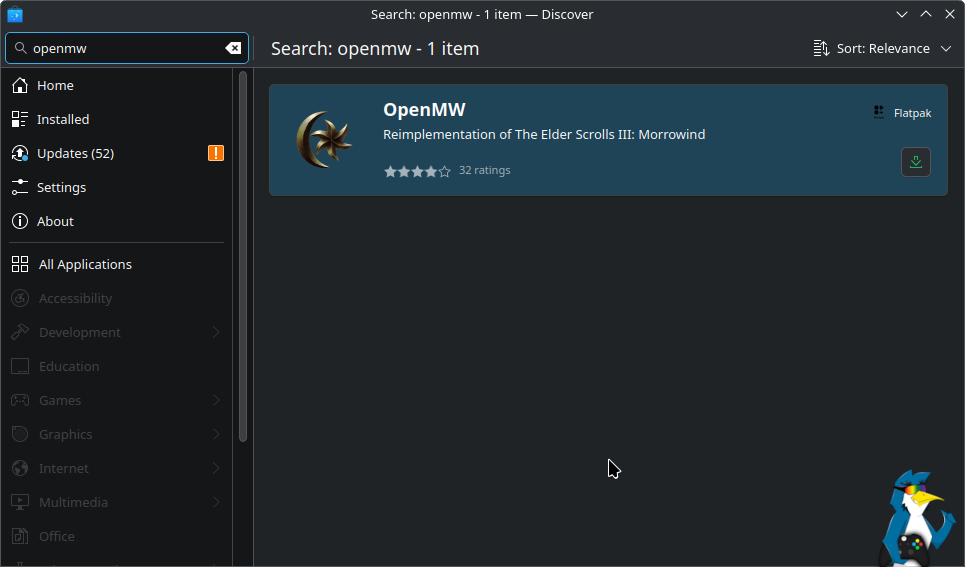
Ou, via terminal para instalá -lo:
flatpak install flathub org.openmw.OpenMW
Depois de instalado, ele será exibido no seu lançador de aplicativos. Esse é o “menu Iniciar”, para aqueles que estão mais familiarizados com os termos do Windows.
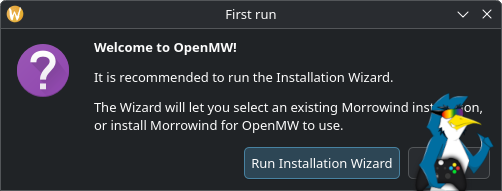
Com sua primeira carga, você precisará fornecê -la com a versão do Morrowind que você instalou. Clique em “Run Instalation Wizard” e ele o levará pelas etapas para encontrar sua versão baixada do Morrowind.
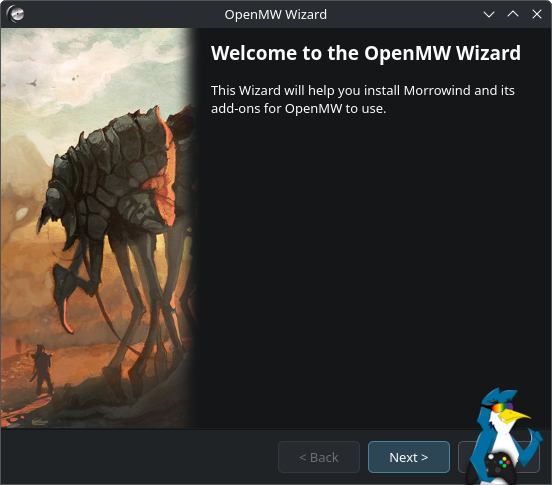
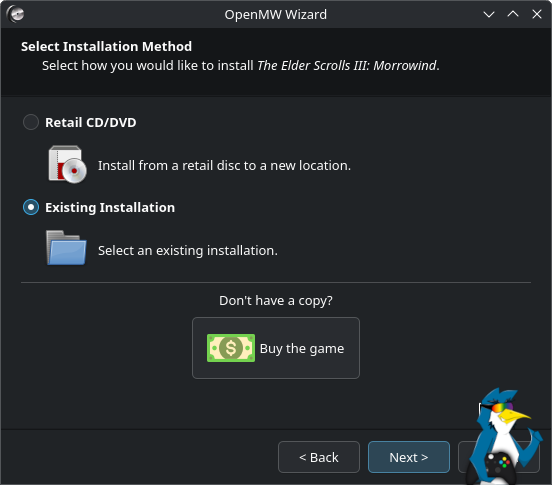
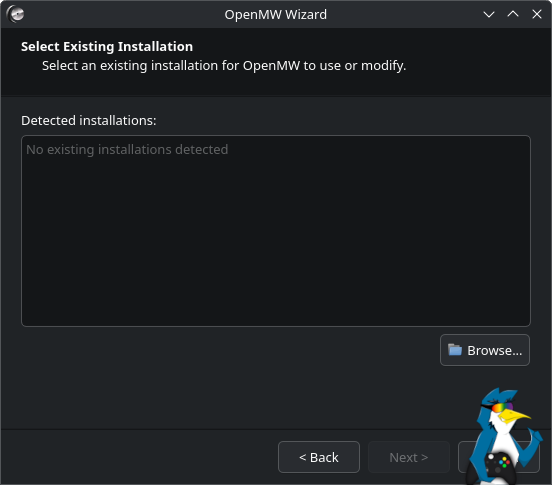
Você deseja selecionar “Instalação existente” e depois pressionar “Next”. Provavelmente não detectará automaticamente onde está instalado em um sistema Linux; portanto, para esta próxima tela, basta acertar a navegação. Em seguida, você pode direcioná -lo manualmente para onde você instalou o Morrowind.
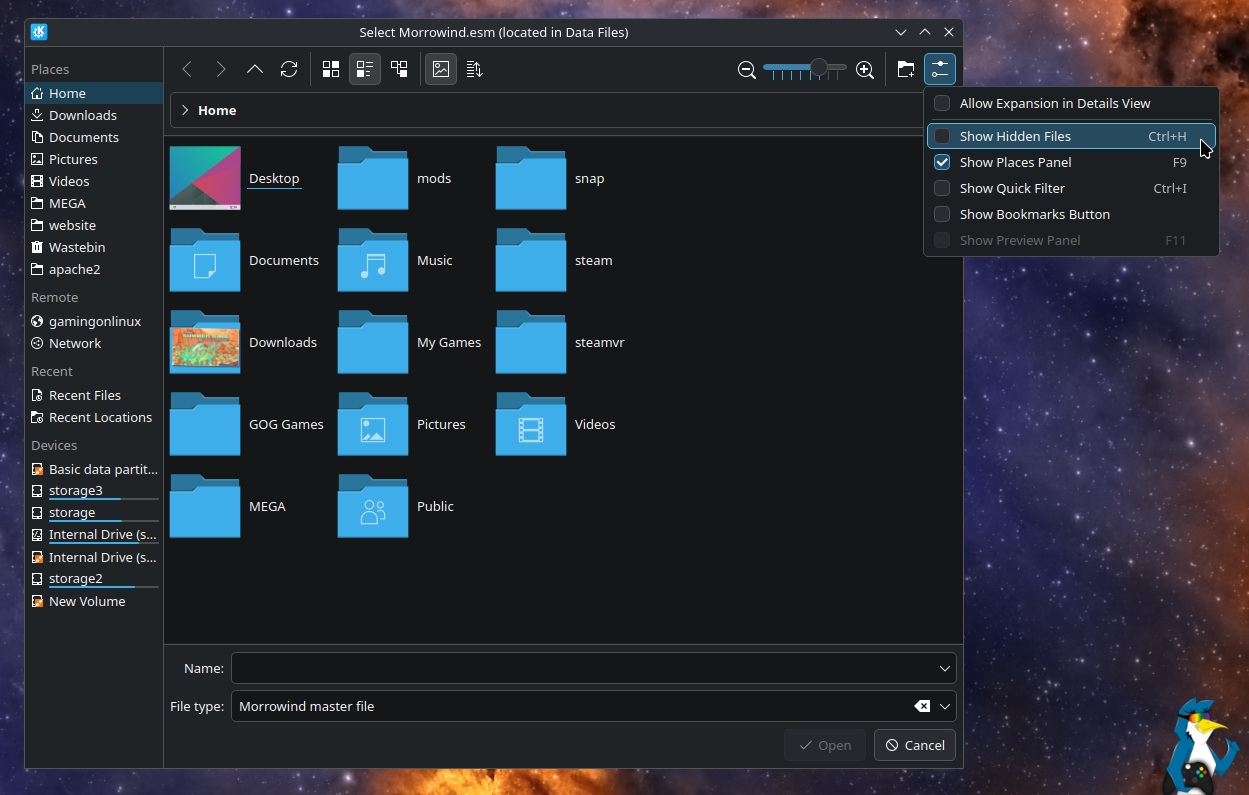
Como a pasta de vapor principal está oculta, você precisará soltar o conteúdo da sua pasta doméstico. Você pode fazer Ctrl+H (geralmente) para desenrolar arquivos e pastas, ou no seletor de arquivos plasmáticos KDE no canto superior esquerdo é o botão Configurações, onde você pode selecionar “Mostrar arquivos ocultos”.
Em seguida, você pode encontrar e abrir a pasta “.steam” e ir até este local:
/.steam/root/steamapps/common/Morrowind/Data Files/
É aqui que o arquivo mestre de Morrowind “Morrowind.esm” necessário será escolher.
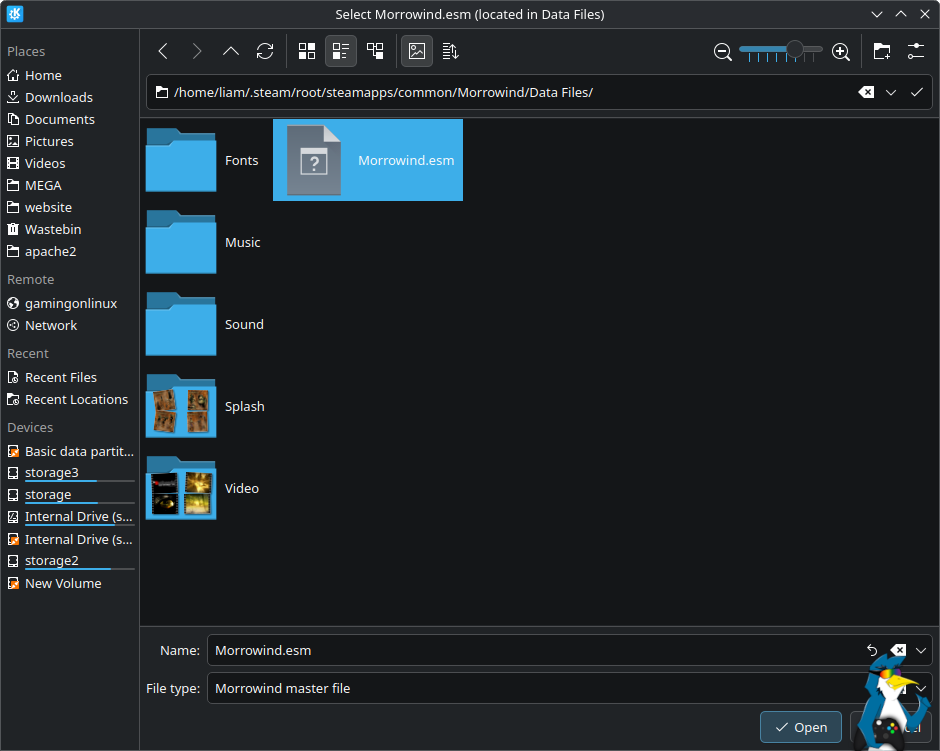
Selecione o arquivo, clique em “Abrir” e, em seguida, terminar e o OpenMW poderá usar todos os arquivos de dados necessários na instalação do seu Morrowind. Agora siga o restante das instruções (você pode continuar batendo a seguir até que esteja pronto).
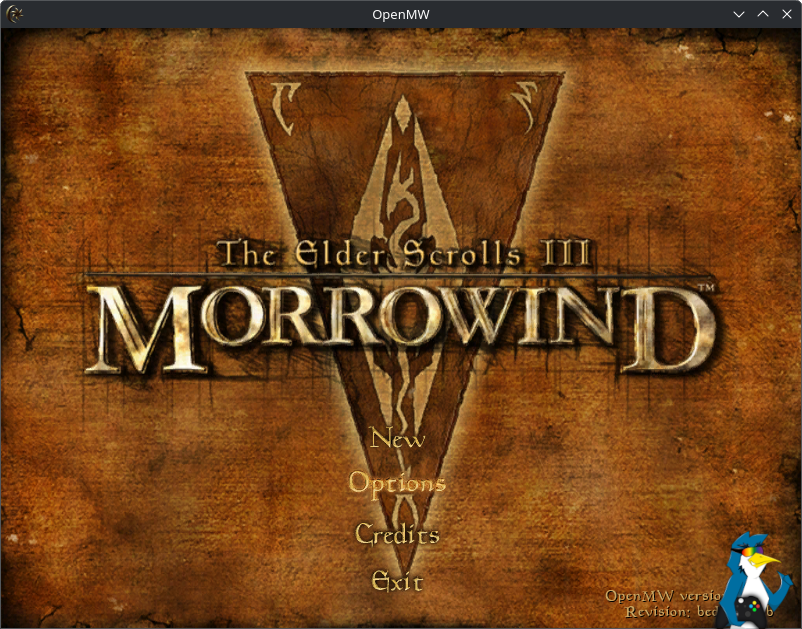
Finalmente, você chegará ao lançador que tem tudo o que é necessário.
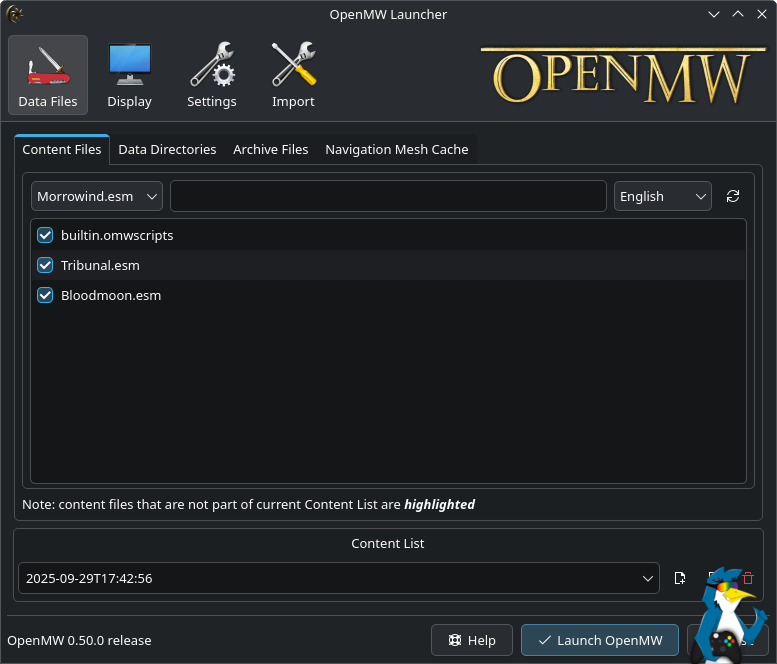
Aqui você pode simplesmente acertar “Lançar o Open” e está pronto para ir.
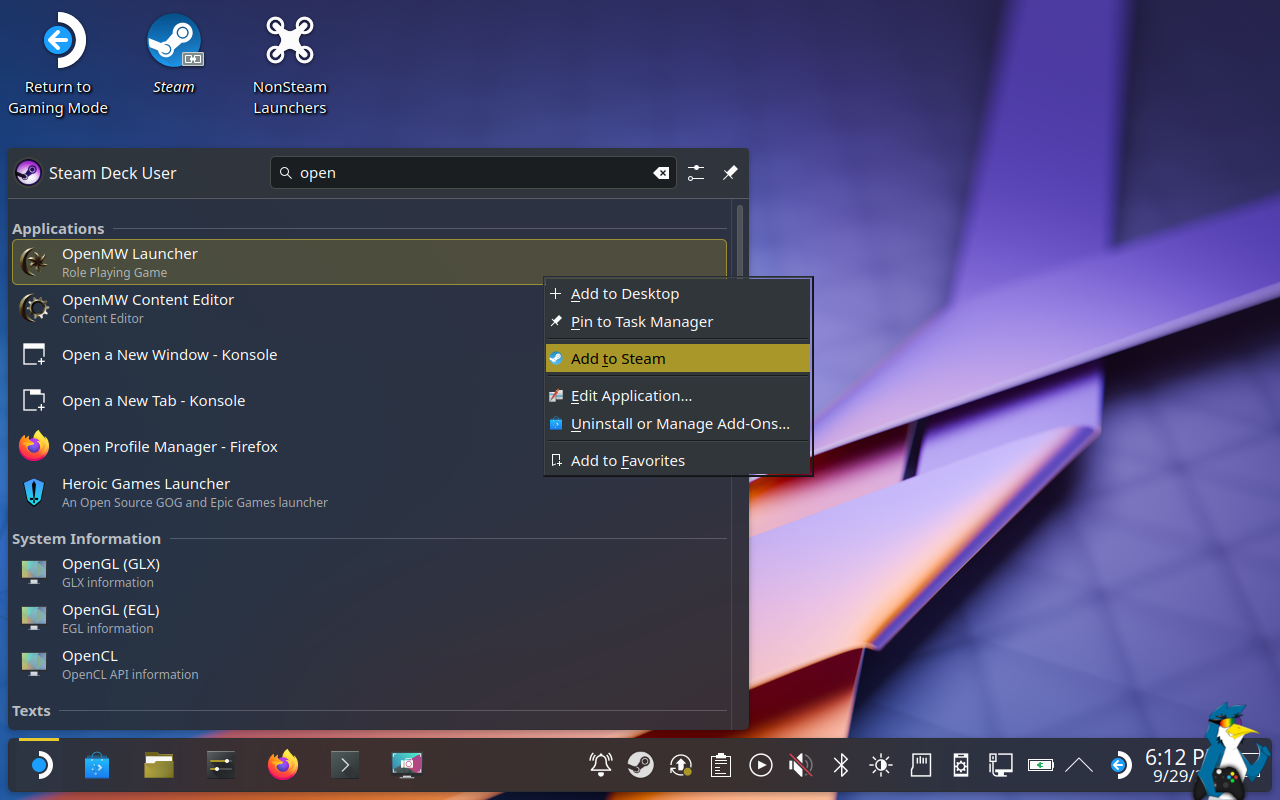
Para facilitar a execução no futuro, se você estiver no Steamos / Steam Deck, poderá adicionar este OpenMW Instale ao Steam.
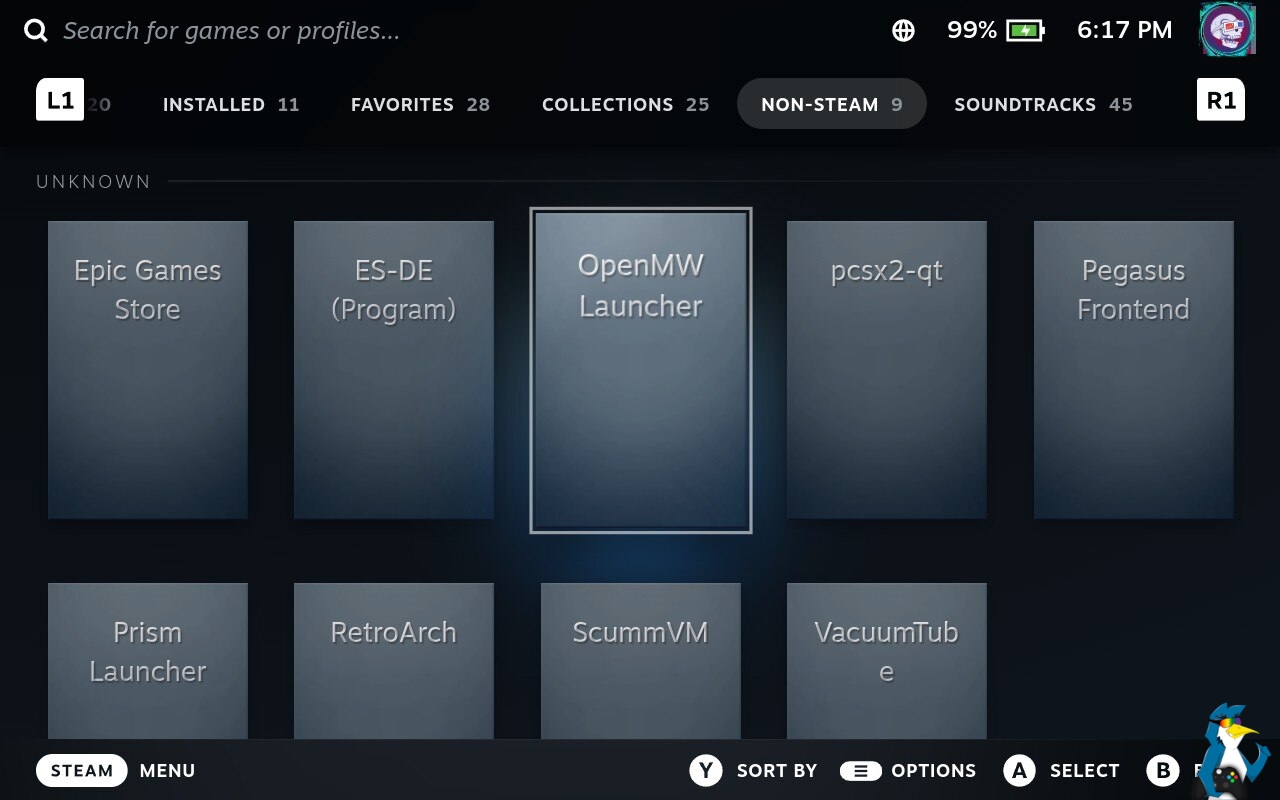
Em seguida, aparecerá na sua biblioteca Steam sob a seção não-steam no modo de jogo Steamos.
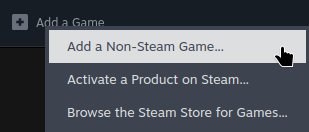
Para todas as outras distribuições Linux, você pode adicionar o OpenMW através da opção Adicionar um jogo no canto inferior esquerdo do Steam:
Em seguida, role para baixo para selecionar o OpenMW Launcher:
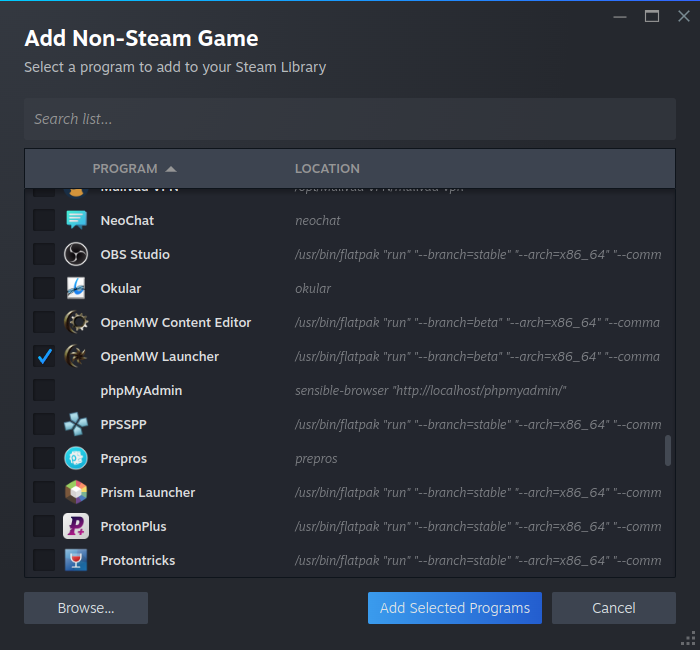
Clique em “Adicionar programas selecionados” e ele aparecerá na sua lista de vapor.
Opção 2) Luxtorpeda
Para esta etapa, você ainda não precisa instalar o Morrowind. Faremos isso no final. Com essa maneira, o Steam também rastreará corretamente seu tempo de reprodução.
Outra opção que você poderia usar, que você pode preferir, é Luxtorpeda. Esta ferramenta permite baixar versões nativas do Linux de jogos no Steam usando fontes externas, como o OpenMW para Morrowind. Luxtorpeda suporta vários jogos.
As etapas de partida são semelhantes à opção 1. Exceto que estaremos pegando Protonup-QT para ajudar com isso em nossa loja de software, como o Discover no KDE Plasma / Steamos.
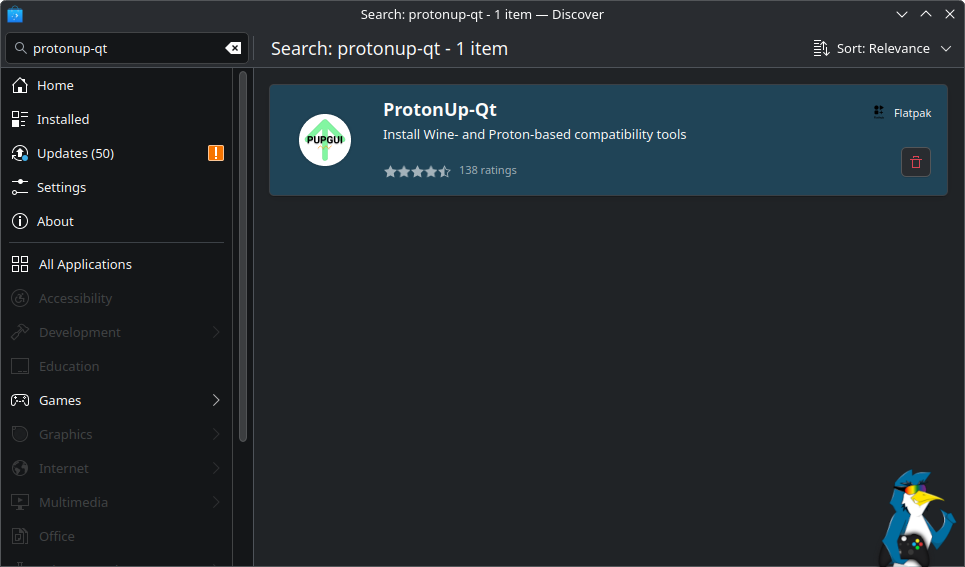
Ou via terminal, se você preferir:
flatpak install flathub net.davidotek.pupgui2
Depois de instalado, você pode iniciar o Protonup-QT no lançador de aplicativos. Esse é o “menu Iniciar”, para aqueles que estão mais familiarizados com os termos do Windows.
Inside ProtonUp-QT, vamos selecionar “Adicionar versão” e na próxima tela, a caixa suspensa na parte superior que você clicará e seleciona Luxtorpeda.
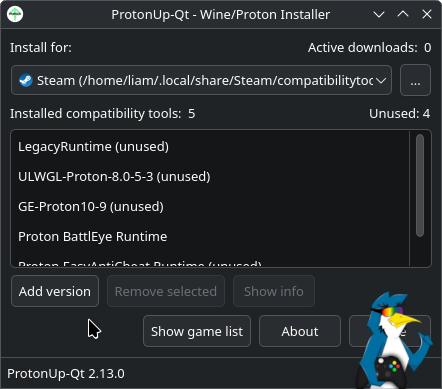
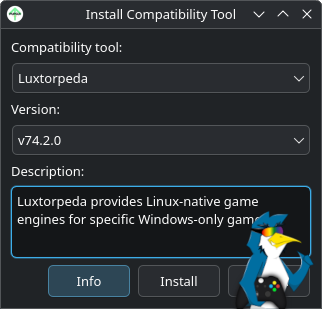
Toque em “Instalar”, espere um pouco e deixe configurá -lo para você. Depois de terminar, você pode fechar o ProtonUp-QT e também precisará fechar e reabrir o vapor para que ele pegue o Luxtorpeda.
Depois de abrir o Steam novamente, você pode entrar no menu Propriedades para Morrowind, selecione o menu de compatibilidade, marque a caixa e selecione Luxtorpeda.
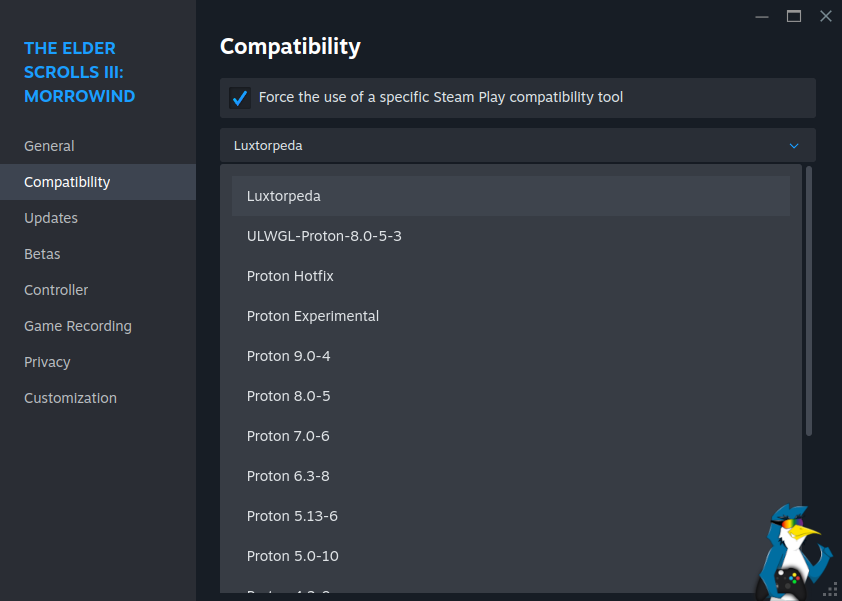
Depois de selecionado, você pode fechar o menu Propriedades e instalar Morrowind. Então, quando você for lançá -lo, Luxtorpeda fará a mágica para você adquirindo e configurando o OpenMW para Morrowind. Mantendo tudo agradável e limpo diretamente na sua biblioteca Steam para iniciá -lo direto.
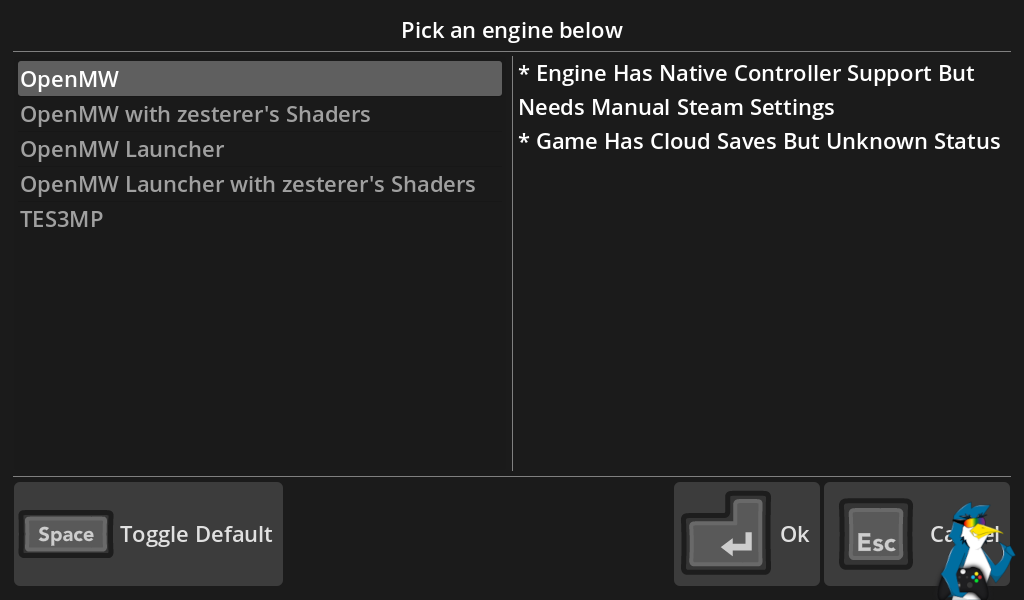
Primeiro, você receberá a seleção do motor Luxtorpeda, basta escolher o superior, OpenMW e passar por ele e ele o instalará para você. Você não precisa mexer com nenhuma caça manual de arquivos com esse método.
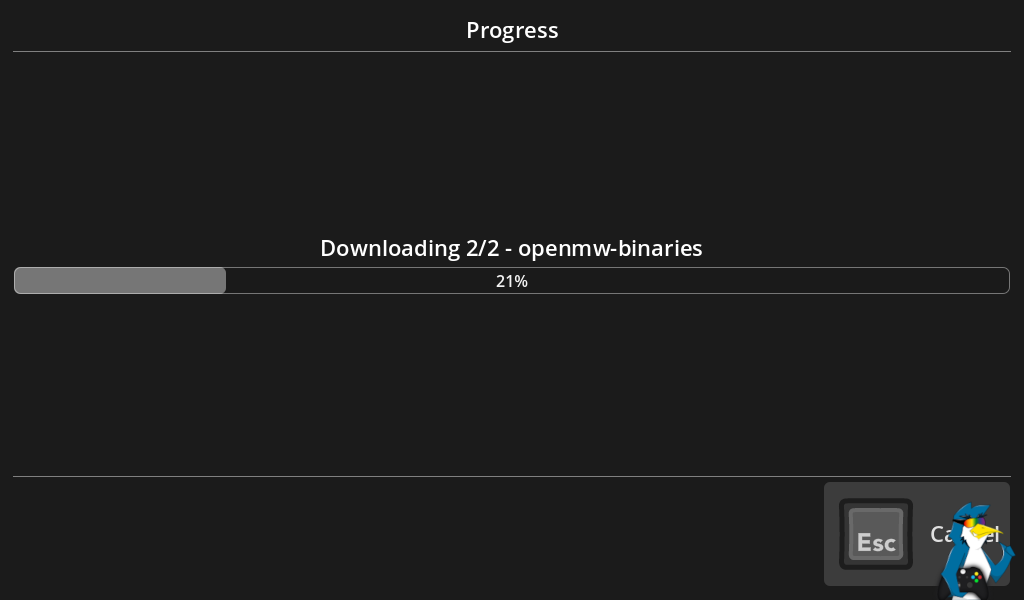
Depois de baixar os bits de que precisa, ele o lançará para você.
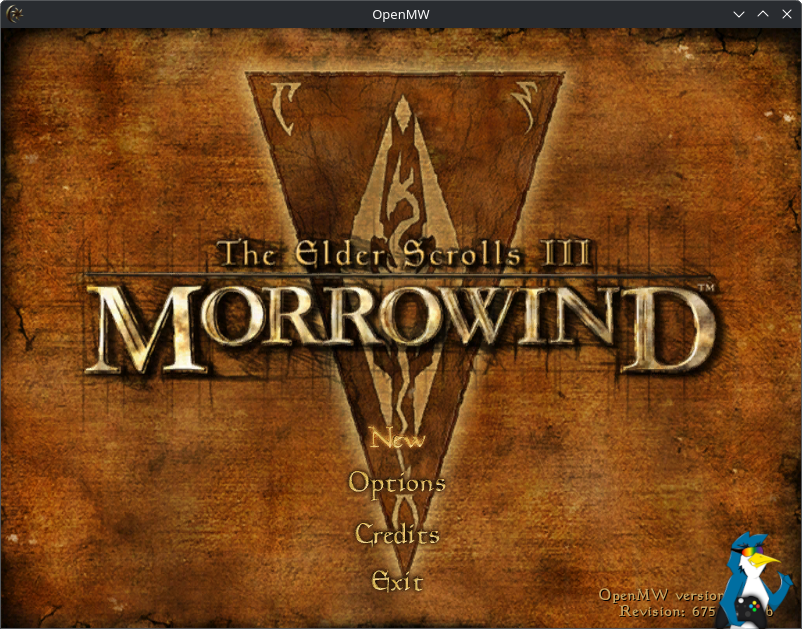
Cada vez que você for lançado, se você o instalar com o Luxtorpeda, ele solicitará qual motor escolher e você pode escolher novamente o top de um do OpenMW a cada vez e, em seguida, ele carregará como o tiro acima. No entanto, se você precisar editar outras configurações, poderá selecionar o “OpenMW Launcher” para carregá -lo primeiro.
Se alguma etapa não estiver clara ou se for necessário atualizar, não deixe de deixar um comentário e chegaremos a ele.


