
Metas Missão 3 é a melhor escolha para jogos e exercícios físicos autônomos de VR, mas você pode não estar ciente de como ele funciona bem como um computador espacial relativamente acessível e pronto para viagens.
Com as atualizações mais recentes do Horizon OS, Quest 3 e Missão 3S agora podem efetivamente funcionar como computadores portáteis. Você pode experimentar várias telas gigantes sem ocupar nenhum espaço extra, um bônus incrível se você mora em um apartamento ou espaço compartilhado.
Como um computador virtual portátil, o headset Quest oferece mais espaço na tela do que um laptop e muito mais do que um telefone. No entanto, algumas configurações são necessárias para evitar problemas inesperados quando você estiver longe de sua tecnologia normal. Se você testar sites essenciais, verificar logins e escolher um método de digitação confortável, seu Quest 3 poderá parecer menos um fone de ouvido de uso casual e mais um computador com o qual você pode contar.
Com a configuração certa, seu Quest 3 pode até se tornar um dispositivo principal em casa, especialmente se você gosta de trabalhar em sessões curtas, fazer streaming de vídeo e trocar de sala. Pense nisso como transformar seu fone de ouvido em uma estação de trabalho portátil para aplicativos da web, mensagens e mídia que você já usa.
O Missão Profissional e Missão 2 funcionarão com dificuldade, mas faltam alguns recursos mais recentes, incluindo o teclado de digitação do Meta que se projeta em uma superfície. Ainda não está disponível no Quest 3S, mas mineração de dados por Luna sugere que será ativado eventualmente.
Quest 3 v85 PTC pode transformar qualquer superfície em um teclado virtual
Com o Horizon OS v85 PTC, o Quest 3 pode transformar qualquer superfície em um teclado e touchpad virtual, e Meta diz que você pode remapear o botão de ação do Quest 3S.
Teste o navegador Horizon OS
Se você deseja que seu Quest 3 funcione como um computador portátil, o navegador é sua base. A produtividade depende da compatibilidade do aplicativo da web e do site, portanto, o teste é importante.
Não basta carregar uma página e presumir que você é bom. Experimente as coisas que você normalmente faz no seu computador. Faça login em contas importantes, crie e edite documentos nos aplicativos da web que você usa e faça upload/download de arquivos, se isso fizer parte do seu processo. Se algo falhar, tente encontrar uma solução ou alternativa simples.
Encontrei um ótimo exemplo de comportamento incomum usando o Google Docs em minha Quest 3. Tudo que digito aparece sublinhado. Na verdade não é, e se eu clicar em outro lugar, ele será revertido para texto simples. Funciona, mas a falha é visualmente perturbadora.
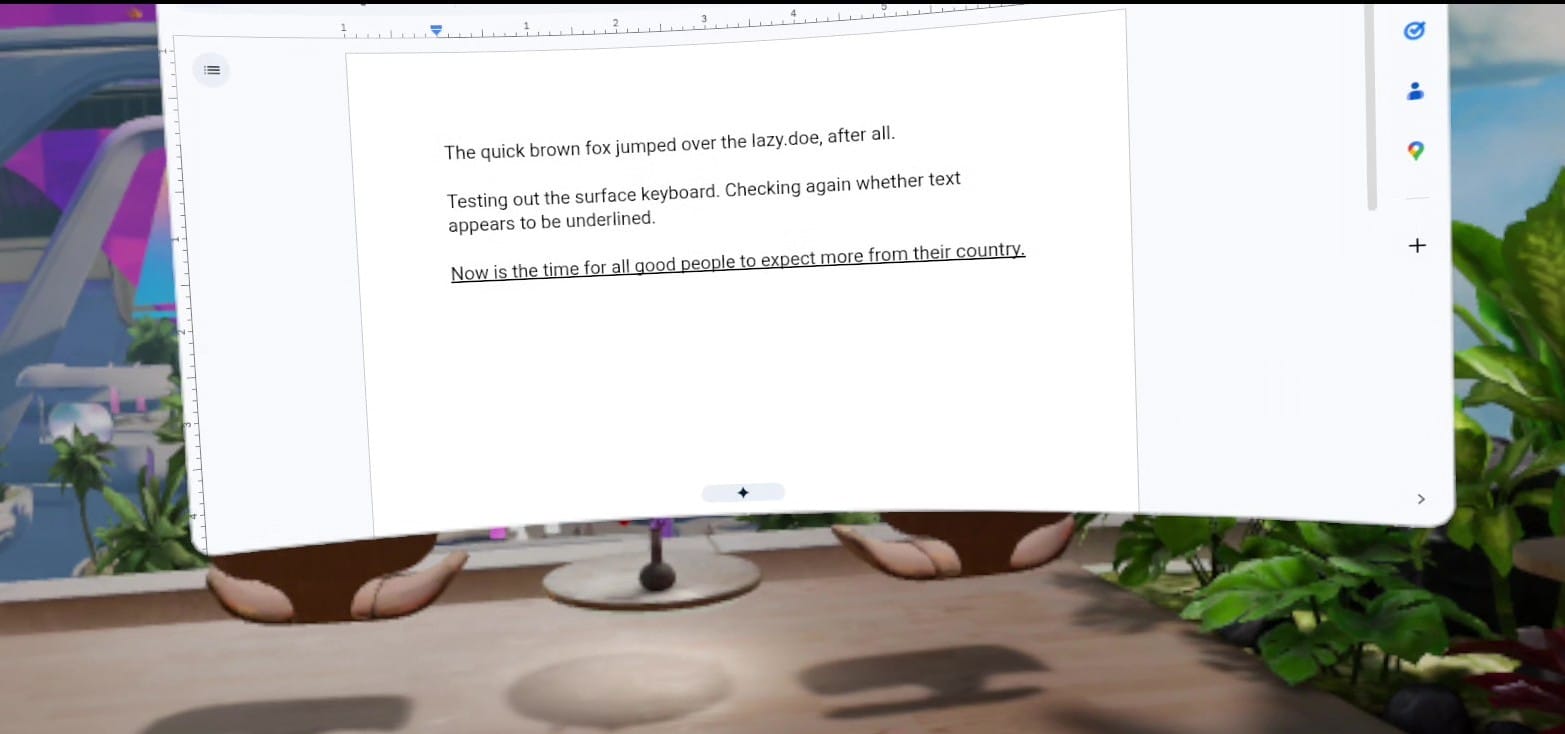
Outra solução fácil é usar um editor online diferente, como Microsoft Word, Pilhaou Lex. Mesmo que seu aplicativo da web favorito funcione perfeitamente, vale a pena fazer um backup, porque pequenas peculiaridades como essa aparecem quando você menos espera.
Se um determinado site não funcionar bem com o navegador Meta, você pode precisar de outro. As opções são limitadas nos fones de ouvido Quest, mas há pelo menos uma alternativa.
O navegador fluido
Fluido é meu navegador de terceiros favorito para fones de ouvido Quest. É baseado no Chromium, com um modo opcional por site que usa Gecko, o renderizador do Firefox. Ele se comporta mais como os navegadores do seu computador ou telefone, o que pode ajudar com aplicativos da web exigentes.
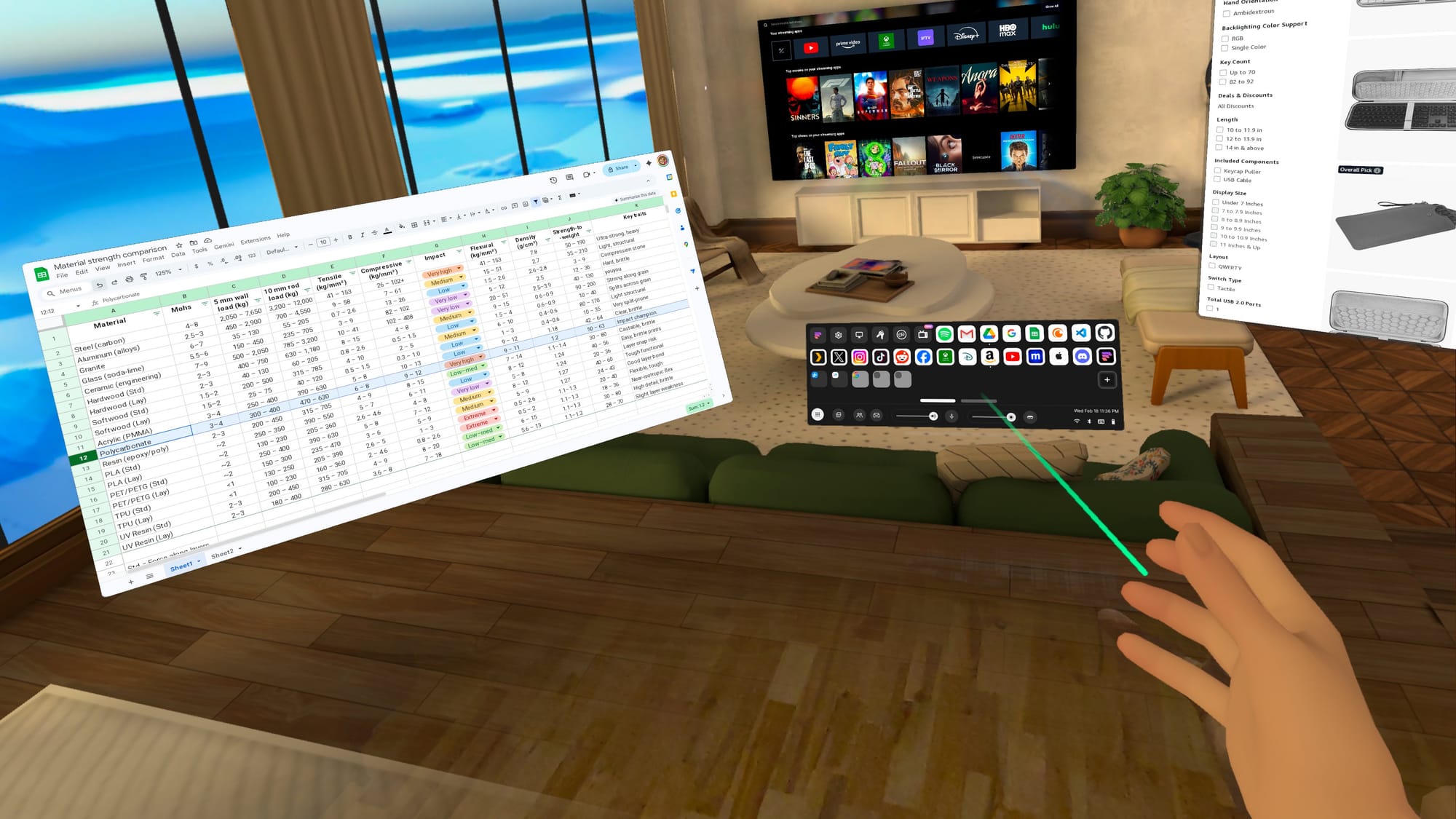
A interface do Fluid também é mais flexível que a do Meta. Gestos manuais podem acionar entrada de voz, manipular janelas e mover você por salas virtuais. Ele também oferece recursos avançados como faixa de passagem ajustável, compartilhamento de janela multiusuário, modos de teatro e acesso remoto ao seu computador.
Existem outros navegadores de terceiros, mas a maioria sofre com classificações fracas na app store. Fluid tem em média 4,5 estrelas, apoiado por uma comunidade ativa e uma equipe de desenvolvimento ágil.
Prepare seu navegador
Você vem refinando os favoritos, logins e configurações do seu computador há anos. Para obter uma transição tranquila na Quest, você precisará de um pouco de trabalho de preparação. Alguns recursos do navegador Horizon OS ainda podem estar sendo lançados e, portanto, talvez ainda não apareçam no seu headset.
Backup e acesso a arquivos
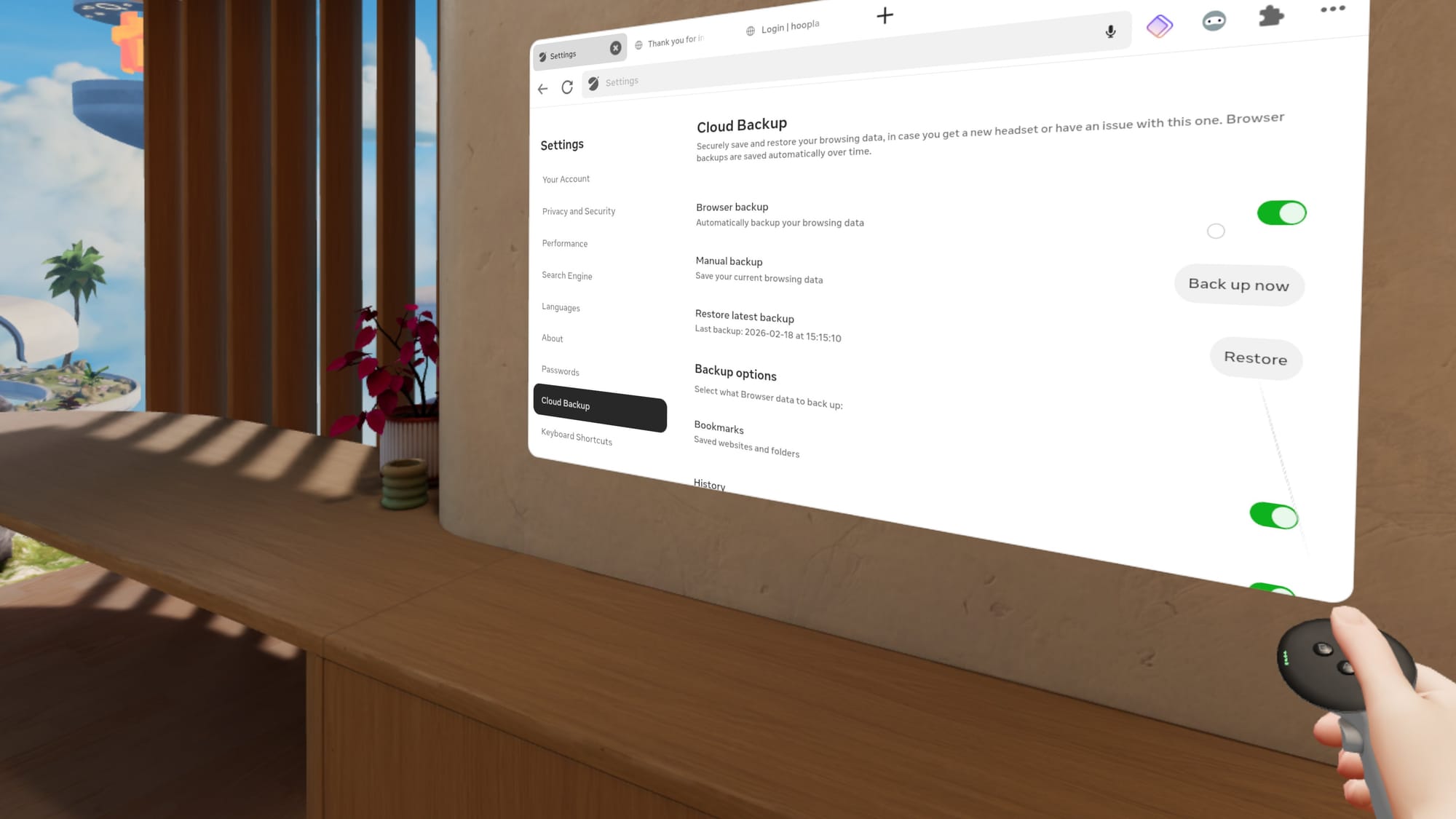
Habilite o Backup na Nuvem no navegador Horizon OS para que você não precise recomeçar se algo der errado. Você pode encontrar a alternância nas configurações do navegador. O Cloud Backup pode restaurar favoritos, histórico de navegação e extensões.
Se você precisar acessar arquivos ou fotos importantes, o armazenamento em nuvem é o caminho mais fácil. Carregue o que quiser do seu computador ou telefone e abra-o na Quest por meio dos aplicativos da web que você já usa.
Preenchimento automático de senha
Os logins são importantes e os requisitos de segurança modernos podem tornar o acesso irritante em qualquer dispositivo. A solução mais fácil é o recurso de importação de senha do Meta nas configurações do navegador em Senhas. Meta inclui instruções para exportar do Chrome, Safari, Edge e outros. Você também pode querer um PIN do dispositivo para manter as contas seguras.
Esta não é a única opção. Alguns gerenciadores de senhas de terceiros oferecem aplicativos da web que funcionam em qualquer navegador, e alguns possuem extensões para o navegador Horizon OS.
Extensões de navegador
Se segurança e privacidade são cruciais, você desejará extensões para seu gerenciador de senhas, um bloqueador de conteúdo e possivelmente uma VPN. Ecossistema de extensão do Meta está crescendo, mas o navegador Horizon OS suporta apenas cerca de uma dúzia de extensões até agora.
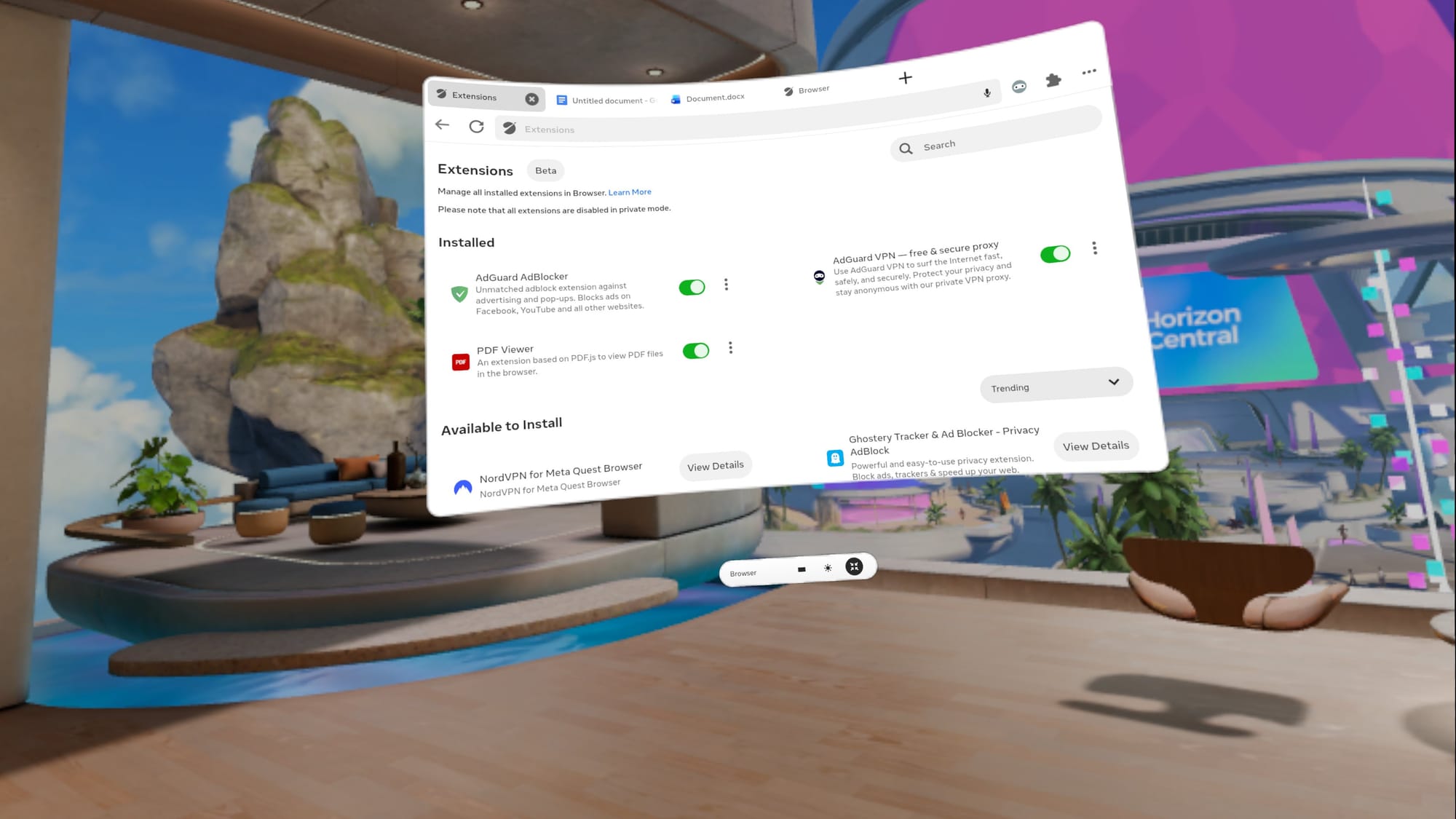
Você pode encontrar extensões selecionando a peça do quebra-cabeça no canto superior direito da janela do navegador. Uma nova guia é aberta com extensões instaladas, alternadores e uma lista de complementos disponíveis.
Teste seu gerenciador de senhas e VPN enquanto seu computador e telefone estiverem por perto. É mais fácil autenticar MFA, acessar e-mails e verificar chaves de acesso antes de viajar.
Construindo Marcadores
Meta não tem opção de importação de favoritos, oferecendo, em vez disso, compartilhamento de link por meio do aplicativo móvel Horizon. Salvar um marcador por vez se tornaria cansativo rapidamente. Felizmente, existem algumas boas soluções alternativas.
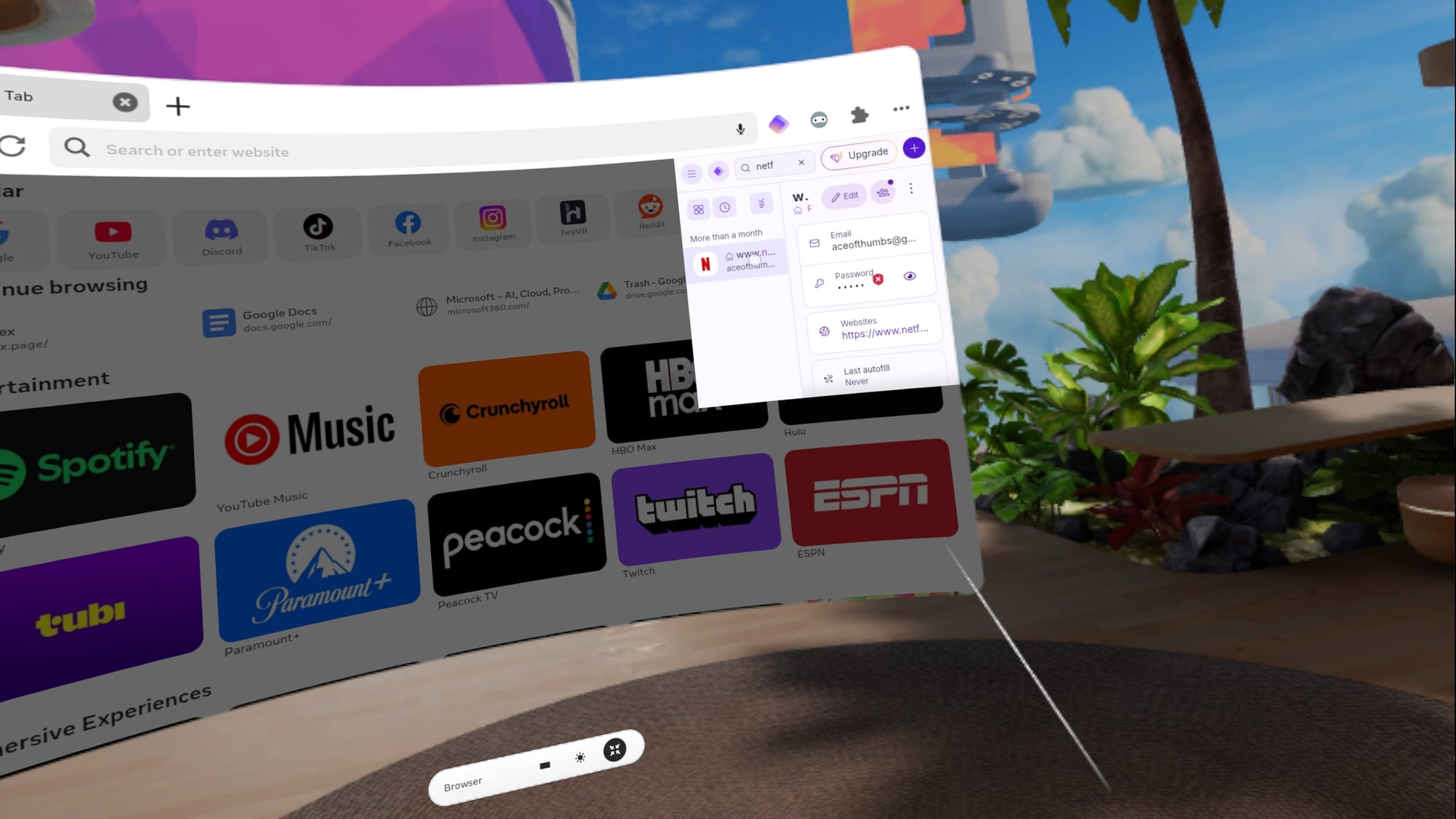
Proton Pass é um gerenciador de senhas gratuito com extensão Horizon OS e pode funcionar como um iniciador de site se você fixá-lo. Navegadores de terceiros são uma mistura. O Fluid não possui importação de favoritos, mas oferece suporte a vários gerenciadores de senhas. Volvic merece crédito como um dos poucos navegadores Quest que pode importar favoritos sincronizando do Firefox.
Os marcadores não devem ser tão difíceis, mas vale a pena gastar alguns minutos para tornar seus sites favoritos acessíveis. Com um sistema funcional, você está a um clique das ferramentas que realmente usa.
Explorar opções de entrada
A entrada de texto rápida e confiável é a diferença entre a navegação casual e o trabalho real. A Quest 3 oferece várias maneiras de digitar e você pode usar diferentes dependendo da situação.
O teclado do sistema
A digitação com dois dedos no teclado pop-up padrão é adequada para pesquisas rápidas, mensagens curtas e formulários ocasionais, mas não é ideal para rascunhos e edição. É por isso que você deve ativar a digitação deslizante nas configurações do teclado virtual e ligar o microfone nas configurações rápidas.
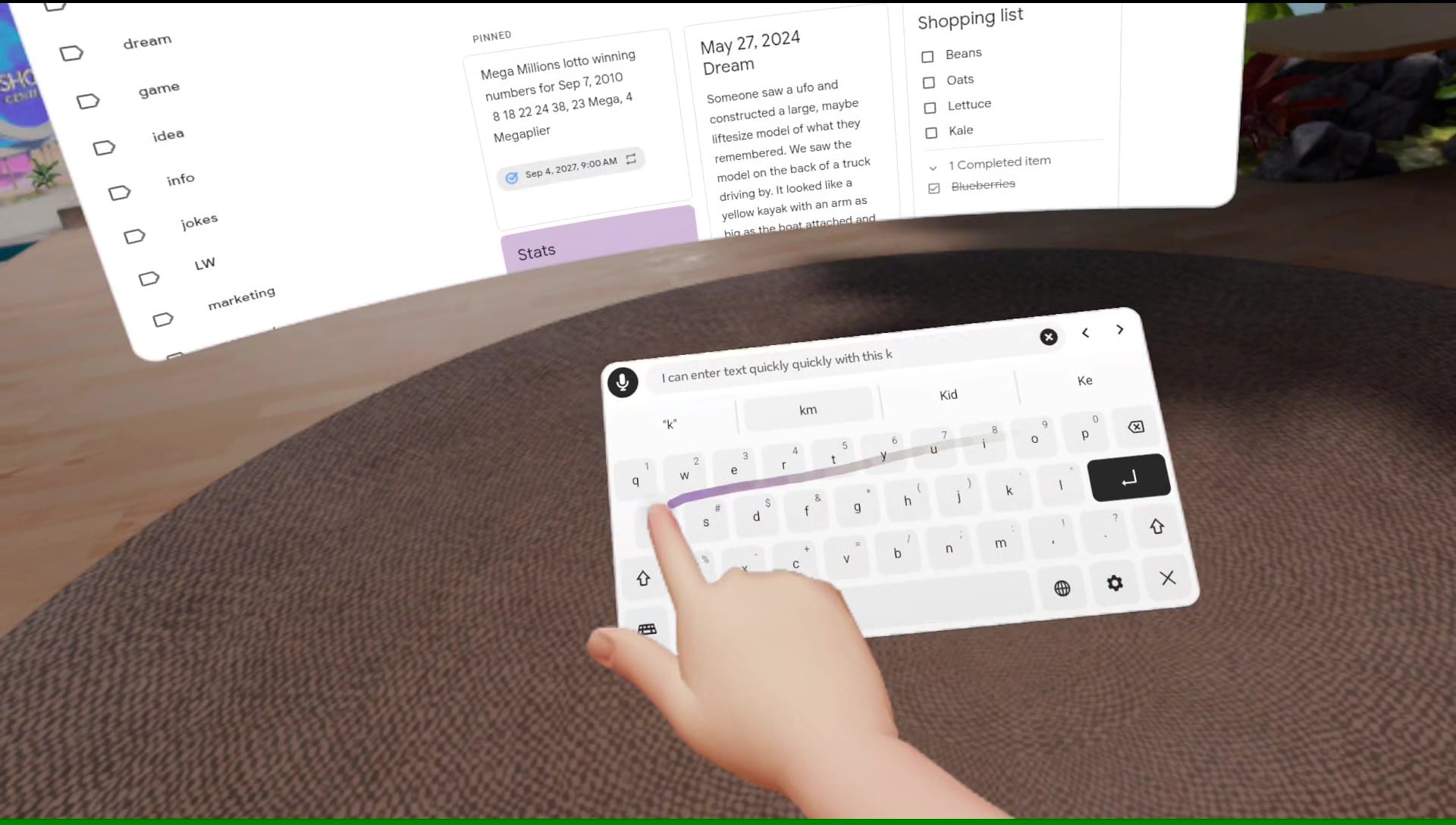
O teclado padrão inclui um ícone de microfone e um clique permite ditar palavras, endereços de sites ou parágrafos inteiros. É rápido, preciso e você não precisa falar alto.
A digitação por deslizamento funciona tão bem quanto no telefone, mas com um teclado maior. Gosto de aproximar o teclado e usar o dedo, mas um controlador também funciona.
Teclado e mouse Bluetooth
Os acessórios Bluetooth ainda são a maneira mais previsível de fazer o Quest parecer um computador. Um teclado compacto geralmente é fácil de emparelhar e um mouse facilita muito a seleção e o controle da janela.
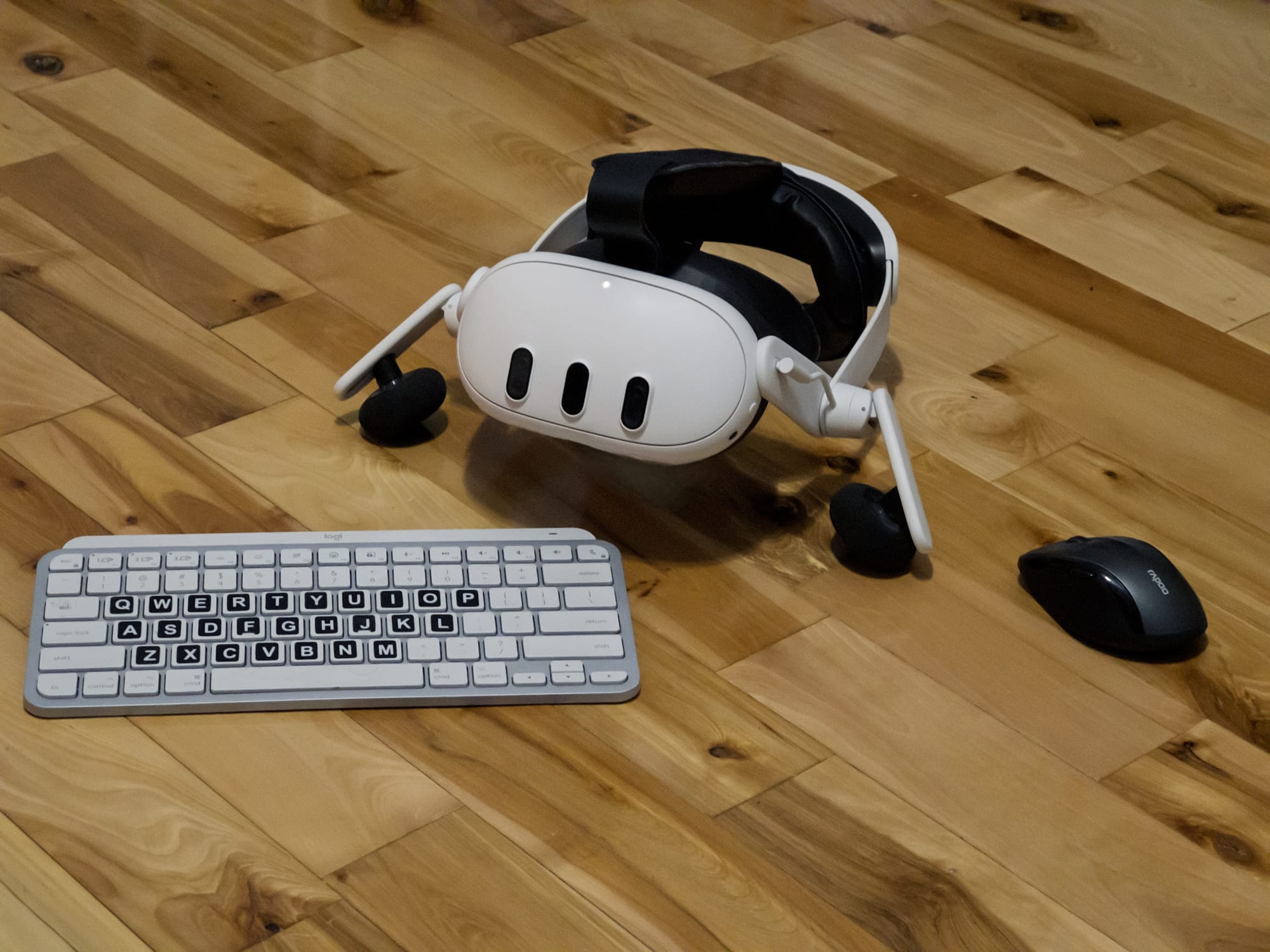
Se você deseja levar pouca bagagem, um teclado com trackpad integrado pode ser ideal.
Surpresa do teclado de superfície do Meta
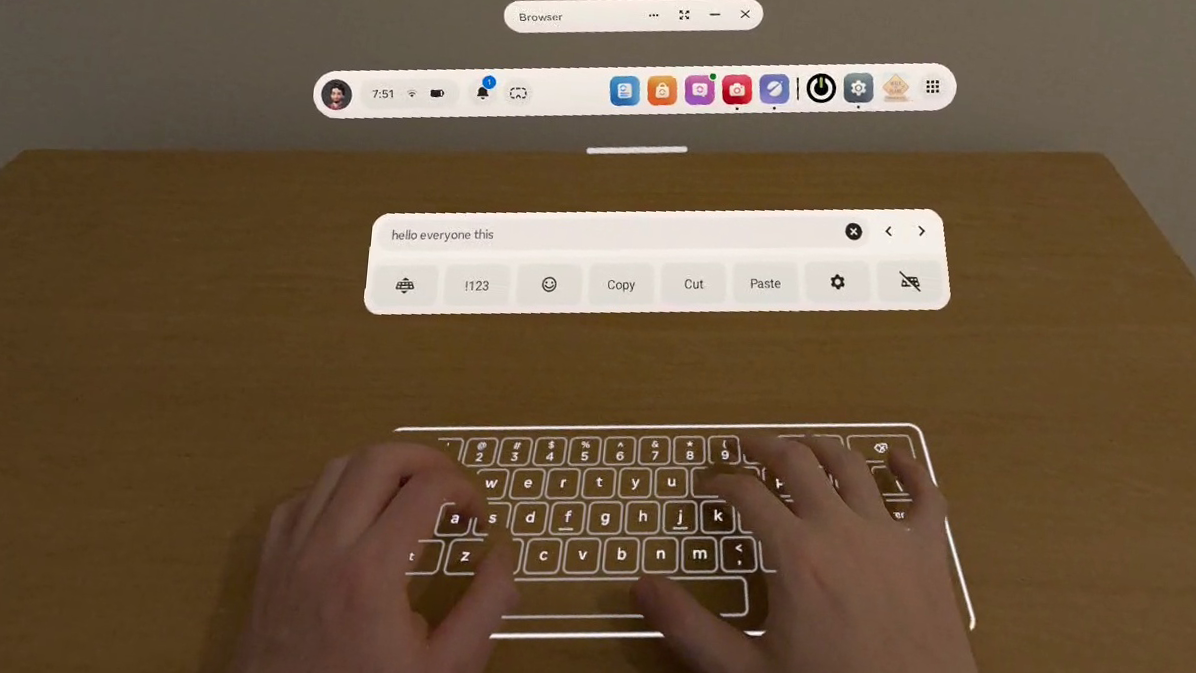
Se você tiver acesso a O novo teclado Surface da Metavale a pena explorar nas configurações experimentais. Um teclado projetado parece uma novidade, mas é genuinamente útil se você digitar.
Como ele se alinha com sua escrivaninha ou mesa, você obtém feedback tátil. Meta adicionou um trackpad e uma barra de ferramentas flutuante com setas de cursor, copiar, recortar e colar. Uma janela de visualização na barra de ferramentas permite que você veja o que está digitando enquanto olha para as teclas.
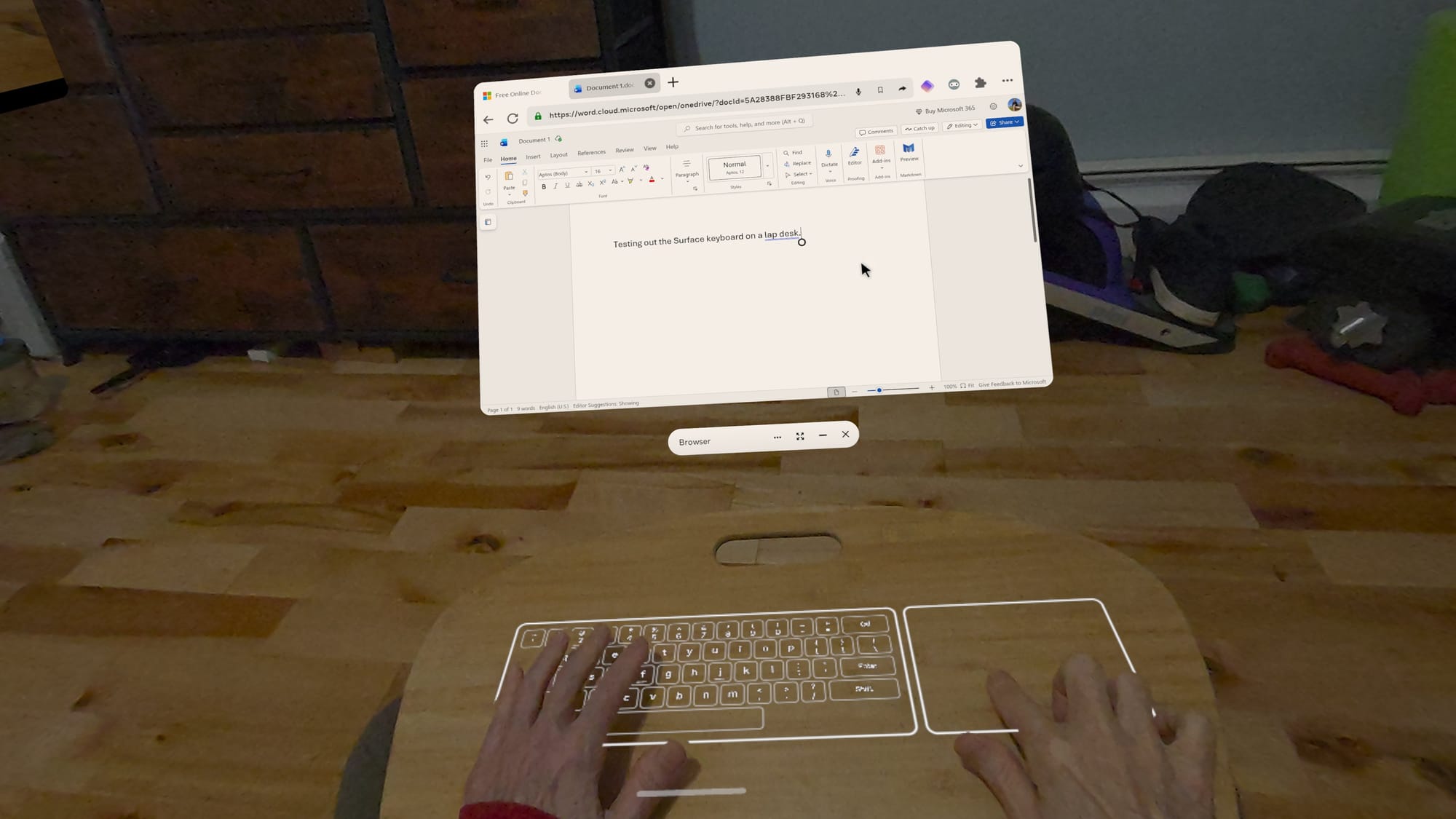
Ele não pode competir com o teclado clackity e completo que uso em meu desktop. As teclas físicas ainda vencem em sessões longas, mas o teclado Surface faz um bom trabalho simulando um teclado e trackpad tipo laptop.
O maior benefício é a portabilidade. Não estou arrastando teclado e mouse entre salas ou embalando-os quando viajo.
Explorar aplicativos
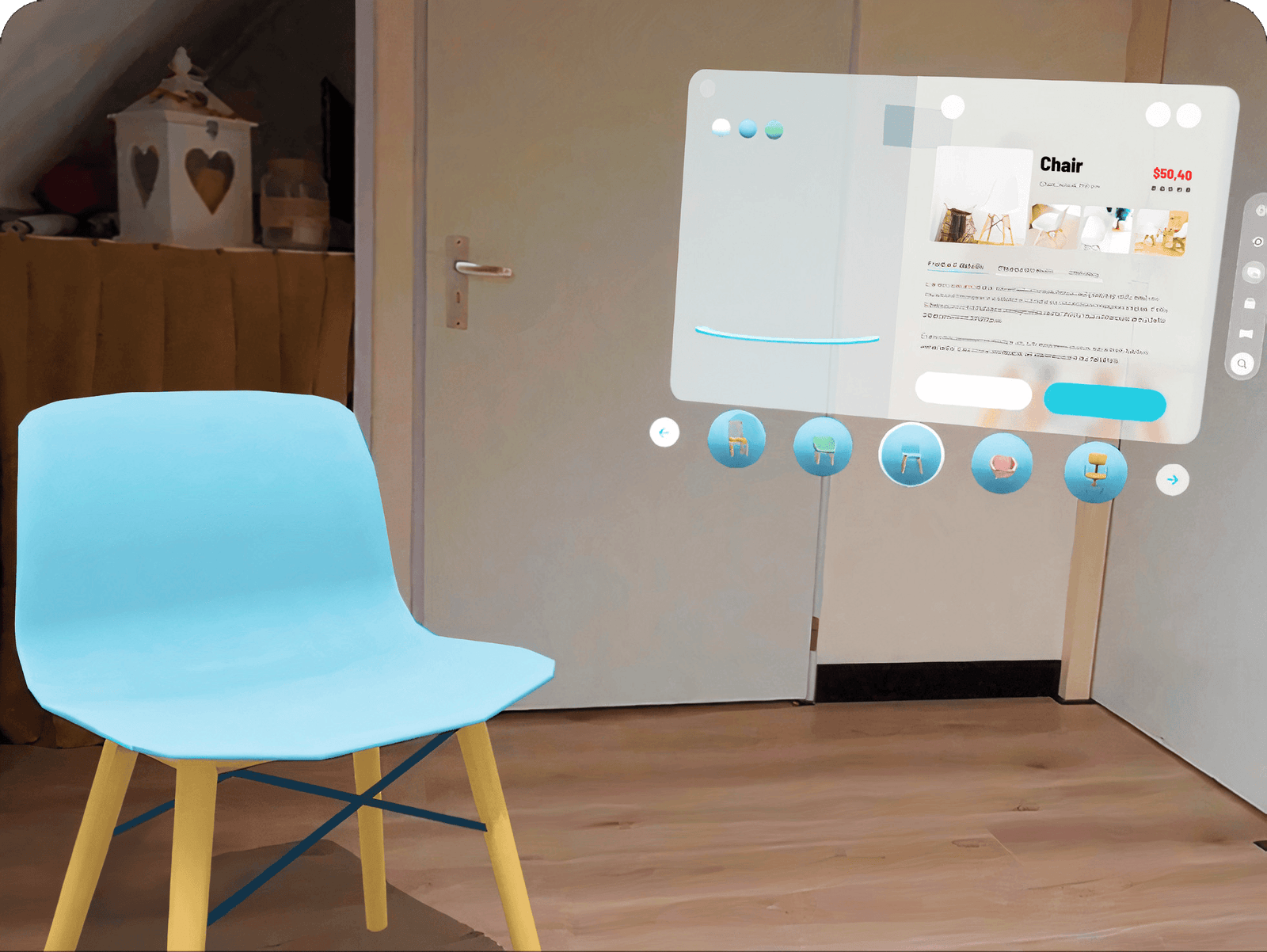
Uma configuração inicial do navegador pode ser tudo de que você precisa, mas o Quest 3 se torna mais útil quando você adiciona aplicativos que se beneficiam de VR ou realidade mista. Para o trabalho 3D, as ferramentas nativas de VR podem ser um avanço. Seu modelo está na sala com você e você pode manuseá-lo como um objeto. Aplicativos como Gravity Sketch e ShapesXR permitem pensar e construir no espaço, o que é difícil de replicar em uma tela plana.
Os aplicativos Instagram, Facebook e Messenger da Meta podem ser úteis para enviar mensagens e manter contato enquanto usa o fone de ouvido. O Instagram oferece um novo recurso divertido que converte automaticamente fotos e vídeos para 3D.
O streaming é uma grande vitória para a maioria dos proprietários de Quest. Quer você use aplicativos nativos ou guias do navegador, ter uma tela gigante em qualquer lugar faz com que a visualização casual pareça um cinema privado. Teste os serviços de streaming que você usa, tanto o aplicativo quanto a versão do navegador, para descobrir qual funciona melhor para você.
Dicas de portabilidade para casa e viagens
Seu Quest 3 ou Quest 3S pode ser tudo que você precisa em sua casa ou escritório, mas alguns acessórios podem fazer uma grande diferença em viagens. Recomendo carregador e cabo USB-C, bateria para sessões mais longas, entre carregamentos, pano de microfibra para lentes e sensores e acessórios Bluetooth se preferir.
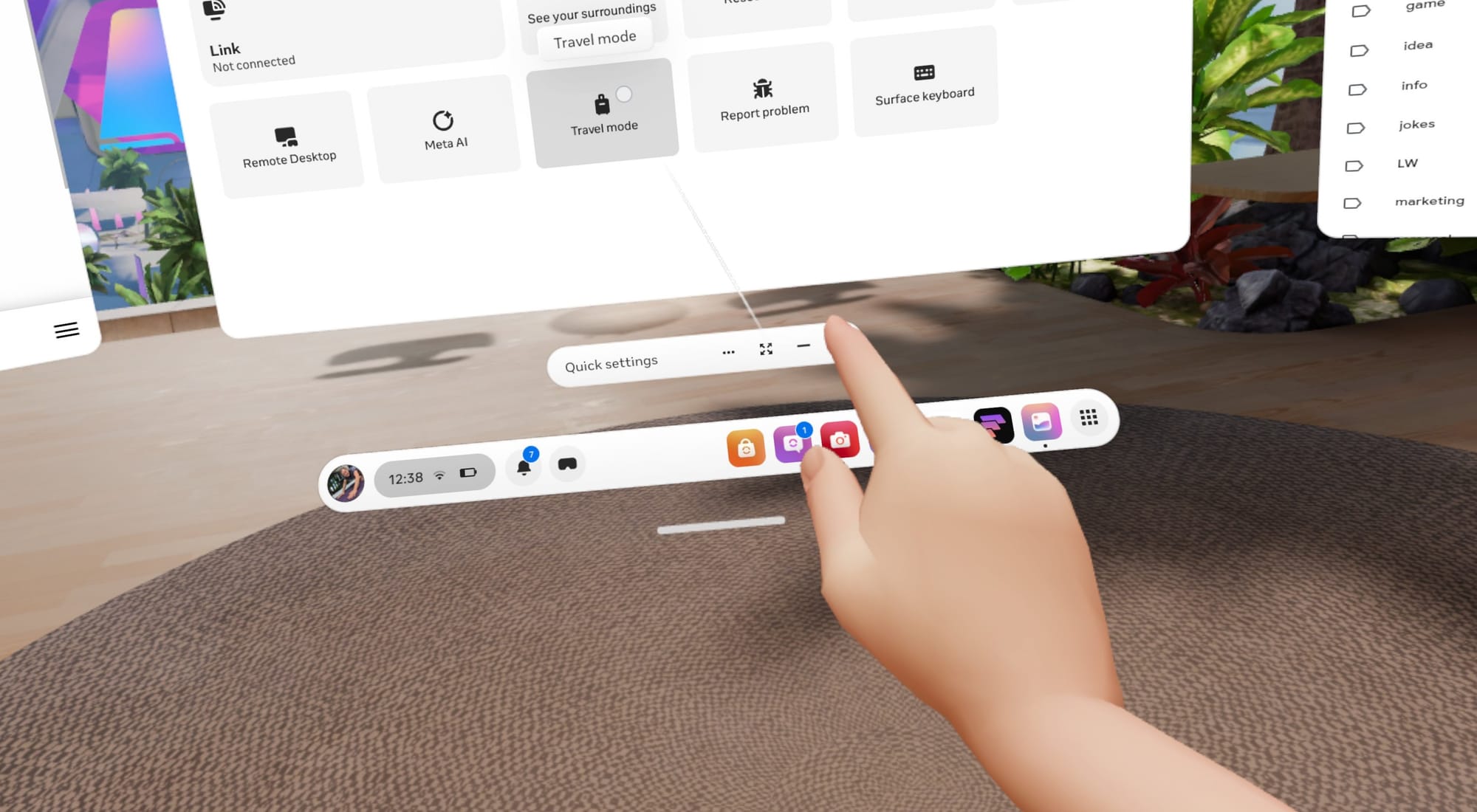
Se quiser usar o fone de ouvido em um avião, trem ou outro veículo, seu Quest 3 tem um modo de viagem isso pode ajudar. Quando o movimento é detectado, a opção pode aparecer automaticamente, e você também pode ativá-la manualmente nas Configurações rápidas.
A dica menos glamorosa é também a mais prática. A computação espacial ainda é uma tecnologia marginal, então planeje falhas. Instale um navegador de terceiros caso algo não funcione no navegador do sistema. Mantenha seu telefone por perto para solicitações de MFA. Certifique-se de que o aplicativo móvel Horizon esteja instalado para que você possa enviar links e fotos para sua Quest.
Sua Quest 3 como um computador espacial
O Quest pode ser um ótimo computador portátil, mas seu processador e armazenamento estão mais próximos do hardware de um telefone do que de um laptop. Você não deve esperar que ele lide com centenas de guias durante a transmissão de vídeo e o processamento de entrada de voz. No entanto, com um pouco de autocontenção e gerenciamento de guias, você pode ficar impressionado com o que é possível em um fone de ouvido VR tão acessível.
O Quest é ótimo quando seu fluxo de trabalho prioriza o navegador, quando você gosta de tecnologia avançada e quando deseja fácil portabilidade. Realmente brilha quando você usa ferramentas nativas de VR para trabalho espacial, porque um laptop não consegue igualar a experiência de entrar em um espaço de trabalho 3D.
Embora um fone de ouvido VR seja insuficiente para software de desktop especializado, multitarefa pesada e alguma conectividade periférica, o acesso remoto pode preencher a lacuna. Aplicativos como Virtual Desktop faz conexões macOS e Windows fácil e confiável.
A chave é escolher a ferramenta certa para o trabalho. Contanto que você não espere milagres, um Quest 3 ou Quest 3S pode servir como um sistema completo e de baixo custo que cria uma experiência de computação espacial única que oferece uma amostra do futuro com telas virtuais, gestos intuitivos controle e interfaces de realidade mista projetadas. Basta um pouco de tempo de configuração e exploração.


