Quer seu telefone tenha sido atualizado recentemente para o Android 12 e você não goste da mudança, ou esteja pensando em comprar um novo dispositivo com o novo sistema operacional instalado, você pode estar interessado em saber se pode ou não voltar para o Android 11. Vamos descobrir!
Andróide 12 afirma melhorar a personalização, segurança e facilidade de uso do seu dispositivo. Apresentando uma interface de usuário completamente redesenhada, criada com base nas solicitações dos usuários, novos recursos de privacidade destinados a manter os usuários mais seguros e com mais controle, métodos mais intuitivos para entrar direto nos jogos e muito mais.
É suposto ser do Google sistema operacional mais personalizado até agora, com características de cores adaptáveis que podem mudar a experiência do usuário dependendo do plano de fundo e do movimento adaptativo que reage ao toque do usuário.
Até os widgets foram atualizados e os principais contatos agora são constantemente atualizados. visível na tela inicial. O Android 12 foi projetado para ser acessível para ainda mais pessoas, com um layout mais espaçoso, otimizações de contraste de cores e novos recursos para ajudar pessoas com visão limitada.
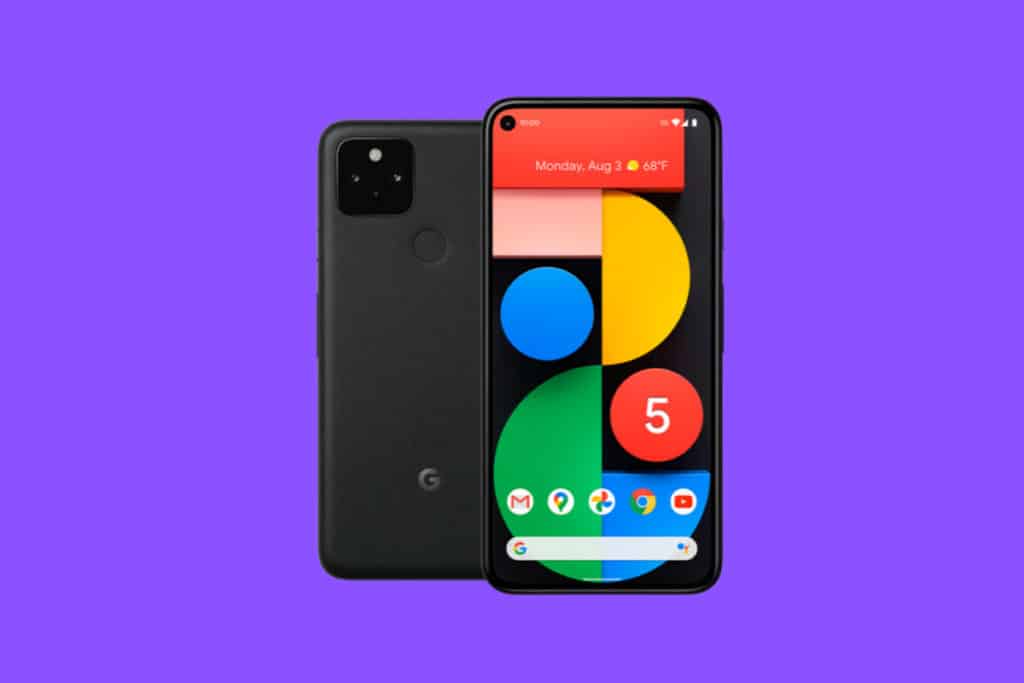
Pessoalmente, descobri que a atualização da interface do usuário parece muito mais viva. Parece reagir muito, não necessariamente mais rápido – já que Android 11 já foi bem rápido – mas mais suave. Parece muito mais fácil. Os níveis de desempenho foram aumentados pelo novo sistema operacional e isso certamente fica evidente.
Alguns usuários – especialmente aqueles que são um pouco mais adversos às mudanças – relataram que não gostam do Android 12 e querem saber se é ou não possível voltar ao Android 11.
Os usuários do Android 12 podem reverter para o Android 11?
Se por algum motivo você não gostar do Android 12 em seu dispositivo, ficará feliz em saber que é muito possível reverter para uma versão estável do Android 11 – e é muito fácil de fazer.
No entanto, há algumas coisas que você precisa realizar antes de reverter para uma versão estável do Android 11. Em primeiro lugar, faça um backup completo dos seus dados antes de continuar. Porque este procedimento requer uma limpeza completa do dispositivo, na qual você perderá todos os seus dados.
Para fazer downgrade de sua versão atual do Android 12 para uma versão anterior, você precisará utilizar ADB ou Android Debug Bridge. Instalar o pacote de ferramentas de plataforma descompactado em sua área de trabalho para facilitar a execução de comandos sempre que necessário.
Então, vamos entrar no assunto.
Como reverter do Android 12 para o Android 11
Depois de concluir a preparação relevante acima, é hora de iniciar o processo de reversão ativa de seu dispositivo Google Android 12 para sua décima primeira versão preferida do sistema operacional.
Para tornar esse processo o mais simples possível para você, aqui está um guia passo a passo com apenas cinco etapas simples detalhando como desinstalar o Android 12 e reinstalar o Android 11 em seu dispositivo compatível com Google Android:
1. Ativar desbloqueio OEM e depuração USB
Para começar, certifique-se de que as opções do desenvolvedor estejam ativadas no seu dispositivo. Você pode fazer isso acessando as configurações do seu dispositivo. Agora vá para Configurações > Sobre o telefone e toque em “Número da versão” até receber uma notificação confirmando que as opções do desenvolvedor estão habilitadas.
Agora vá para Configurações > Sistema > Avançado > Configurações do desenvolvedor para concluir o processo. Antes de prosseguirmos, você precisará rolar para baixo e ativar o “desbloqueio OEM”, que é necessário para as próximas etapas. Em seguida, role para baixo até a seção “Depuração” e escolha “Permitir depuração USB”.
2. Baixar imagem de fábrica
A imagem de fábrica deve ser baixada para fazer o downgrade para o Android 12. Para o seu dispositivo, você precisará baixar a imagem de fábrica correta. Este é basicamente um novo começo para o seu smartphone ou um instantâneo da versão atual do Android.
Você precisará copiar este arquivo para a pasta platform-tools e descompactar o conteúdo para uso posterior.
3. Inicialize e desbloqueie o Bootloader
Isto pode ser conseguido de várias maneiras. Conecte seu dispositivo ao seu PC Windows e acesse a pasta de ferramentas da plataforma digitando “cmd” na barra de endereço do seu gerenciador de arquivos. Isso abrirá uma janela do prompt de comando no local apropriado. No prompt de comando, digite “adb reboot bootloader”.
Como você não pode atualizar uma imagem de fábrica e fazer o downgrade de sua versão do Android utilizando a técnica de sideload do ADB um pouco mais fácil, você precisará desbloquear o bootloader para o procedimento de atualização. No entanto, este é um procedimento muito simples. Digite “fastboot flashing unlock” em sua interface de linha de comando.
Uma notificação bastante ameaçadora aparecerá na tela, alertando que desbloquear o bootloader pode resultar em instabilidade do dispositivo. Escolha “Desbloquear o bootloader” nas teclas de volume físico e confirme sua escolha pressionando o botão liga / desliga. Este método apagará seu smartphone, então reinicie-o.
Para reativar a depuração USB em preparação para a próxima etapa, precisaremos ignorar o procedimento de inicialização do dispositivo. Depois de fazer isso, certifique-se de que seu dispositivo esteja conectado ao PC e digite “adb reboot bootloader” mais uma vez.
4. Digite o comando Flash
Com todos os seus arquivos de imagem de fábrica extraídos e disponíveis no diretório platform-tools. Agora você pode usar o comando “flash-all” para iniciar o processo de downgrade do Android 12 para o Android 11, que levará alguns minutos. Mantenha a janela do prompt de comando aberta e você receberá uma mensagem de confirmação quando a operação for concluída.
5. Reinicie o seu telefone
Agora você pode desconectar e redefinir seu smartphone, já que reverteu totalmente do Android 12 para o Android 11. Agora ele deve iniciar o procedimento de configuração do dispositivo, permitindo que você se inscreva para sua versão estável do Android.
Lembre-se de que você também perderá todos os novos recursos que vêm com o Android 12 e que isso não é simplesmente uma maneira de fazer com que seu dispositivo tenha a mesma aparência de antes. Se você passar por todo esse processo e mudar de ideia, este guia descreve basicamente como atualizar seu dispositivo de volta para o Android 12, desde que você use a imagem de fábrica relevante.
E confira Android 13: todos os novos recursos, data de lançamento e dispositivos suportados!