
Nossa confiável impressora e scanner a laser Brother MFC estava ficando obsoleta e minha esposa queria impressão em cores. Depois de muita pesquisa, ela comprou a Canon MF644Cdw e fez um pedido.
Inicialmente, estávamos ambos satisfeitos com a nova impressora. A qualidade de impressão é ótima, o hardware é sólido e o touchpad para configuração e gerenciamento é melhor que a maioria.
Mas depois de alguns meses, ficou claro que a rede da impressora estava completamente bagunçada. A raiz do problema está no firmware da Canon: ele não é compatível com o Bonjour da Apple.
Então, quão difundido é esse problema?
Aqui está um tópico de suporte para crianças de seis anos sobre impressora “offline” no Mac. E se você pesquisar no Google por “Canon offline Mac”há inúmeras páginas da web e vídeos explicando como “consertar” o problema.
O problema com a correção é que ela é apenas temporária. Com base na minha experiência pessoal, você precisa consertar as coisas quando estiver com pressa para imprimir uma etiqueta de remessa ou relatório. Para piorar a situação, todos que compartilham a impressora, seja um membro da família ou um colega de trabalho, também precisarão redefinir a configuração da impressora.
Inicialmente, este é um pequeno inconveniente. Mas depois de fazer isso centenas de vezes, renomeei nossa impressora como “Canon MF” – as iniciais não significa multifuncional.
Se você estiver lendo isto e ainda estiver na janela de devolução da impressora, acesse seu carro ou navegador da web agora mesmo. Como você verá abaixo, esta não é uma impressora fácil de usar em um Mac. Será uma compra da qual você se arrependerá.
Se você não conseguir devolver a impressora, continue lendo e explicarei como as coisas estão quebradas e apresentarei uma solução alternativa que evitará a constante situação “Offline”.
Se você deseja apenas uma solução permanente e não se importa com os detalhes, role para baixo até Você pode consertar isso.
Investigando
Como não encontrei nenhum relato do estranho comportamento “off-line” no Windows, comecei investigando as tecnologias específicas do Mac e de outros sistemas baseados em Unix:
- COPASoriginalmente conhecido como “Sistema Comum de Impressão Unix”, gerencia as impressoras, seus recursos e a fila de trabalhos de impressão.
- Bom dia permite que outros dispositivos em sua rede local encontrem a impressora. Também é conhecido como Rede com configuração zero ou DNS multicast.
O CUPS parecia um culpado improvável: tudo fica ótimo quando está funcionando. Depois de verificar os drivers da impressora em relação ao CUPS documentaçãoesta intuição mostrou-se correta.
Mas quando comecei a olhar para Bonjour, foi outra história.
O seguinte comando do Terminal pode ser usado para ver quais impressoras estão na sua rede local:
$ dns-sd -B _ipps._tcp
O comando é enigmático, como todas as coisas no Terminal, mas significa “fazer descoberta de serviço DNS, procurar Protocolo de impressão pela Internet por HTTPS”.
OBSERVAÇÃO: Se usar um Terminal é novidade para você, não tenha medo de tentar os comandos que estou mostrando: nenhum deles irá prejudicar o seu Mac. Você encontrará o aplicativo na pasta Aplicativos > Utilitários. Você pode copiar todo o texto depois o “$” e cole-o diretamente no aplicativo. Fechar a janela encerrará o comando.
A saída do comando conterá várias colunas, mas são as duas primeiras colunas com carimbo de data/hora e status de adição/remoção que mostram o que há de errado:
$ dns-sd -B _ipps._tcp
Browsing for _ipps._tcp
DATE: ---Sun 01 Mar 2026---
14:31:17.408  ...STARTING...
Timestamp     A/R    Instance Name
14:31:18.740  Add    Canon...(28)
14:33:21.446  Rmv    Canon...(28)
14:33:25.577  Add    Canon...(28)
14:35:34.505  Rmv    Canon...(28)
14:35:34.952  Add    Canon...(28)
14:37:33.932  Rmv    Canon...(28)
14:37:35.251  Add    Canon...(28)
14:39:37.001  Rmv    Canon...(28)
14:39:43.664  Add    Canon...(28)
14:41:58.121  Rmv    Canon...(28)
14:42:09.361  Add    Canon...(28)
14:50:13.326  Rmv    Canon...(28)
14:51:41.923  Add    Canon...(28)
14:53:39.560  Rmv    Canon...(28)
14:53:45.726  Add    Canon...(28)
Normalmente, uma impressora é adicionada quando você inicia o comando e removida quando o Mac entra em suspensão.
A impressora Canon se remove sozinha a cada poucos minutos. Para o restante da rede que usa o Bonjour (incluindo as configurações da impressora de todos), parece que a impressora foi desligada e ligada novamente. Daí o estado “Offline” e o ponto vermelho nas configurações de Impressoras e Scanners.
O estado “Off-line” também provavelmente ocorrerá quando você ativar o Mac. O absurdo de adicionar/remover é causado pela impressora e quando o seu Mac está em suspensão, ele pode perder a mudança de estado. Quando isso acontece, pode levar de 10 a 15 minutos para que o ponto vermelho fique verde. Quando você está nesta situação, não é possível adicionar uma nova impressora porque ela não existe no Bonjour. Você apenas tem que esperar.
Esta é a raiz do problema. A constante mudança de estado eventualmente corrompe o cache usado pelo Bonjour. Isso, por sua vez, interrompe a configuração do CUPS e sua impressora fica temporária ou permanentemente “offline”.
Uma versão mais sofisticada deste comando fala quando a impressora é adicionada ou removida: isso permite que você faça coisas como verificar o status da impressora nas configurações do sistema. Depois de ouvir “remover”, você verá um ponto vermelho e “Offline”. Um “adicionar” torna o indicador verde e mostra “Idle”. Isso será irritante depois de um tempo, mas lhe dará um ótimo feedback sobre como o Bonjour está confuso:
$ dns-sd -B _ipps._tcp | while IFS= read -r line; do echo "$line"; echo "$line" > /tmp/line.out; if grep -q "Rmv" /tmp/line.out; then say "Remove"; elif grep -q "Add" /tmp/line.out; then say "Add"; fi ; done
O que há em um nome?
Quando comecei a escrever este relatório, o nome Bonjour da nossa impressora era “Canon MF642C/643C/644C (a5:d7:ad) (16) (a5:d7:a (a5:d7:ad) (28)”. Alguns dias depois, mudou para “Canon MF642C/643C/644C (a5:d7:ad) (16) (a5:d7:a (a5:d7:ad) (10)”. Não tenho ideia do que causou essa mudança, e os dois nomes são ridículos.
A única coisa importante nessa mudança é o número entre parênteses no final. Passar de “Canon…(28)” para “Canon…(10)” interrompe a configuração da impressora de todos os Mac da sua rede.
Você pode ver isso verificando a configuração do CUPS:
$ lpstat -v

device for Canon_MF642C_643C_644C: dnssd://Canon…(28)._ipps._tcp.local./?uuid=GUID
Não existe mais um dispositivo para dnssd://Canon…(28)._ipps._tcp. Portanto, quando o CUPS verifica periodicamente as filas de impressão e não consegue encontrar o nome, a impressora fica permanentemente offline.
Quando ocorrer um “off-line” permanente, você precisará atualizar seus dispositivos Mac e iOS:
- Mac: Remova a impressora. Adicione uma nova impressora. Faça isso em todos os dispositivos da sua casa ou escritório.
- iOS: ative o Modo Avião, aguarde alguns segundos, desligue o Modo Avião e escolha o novo nome.
Então, o que há realmente em um nome?
Então qual é o problema com o “Canon…(28)” que eventualmente se transformou em “(10)” e quebrou tudo? Esses números são anexados automaticamente quando outro dispositivo já está usando o mesmo nome. Se o “Craig’s Mac” já existir na rede local, se você tentar adicioná-lo novamente, o Bonjour usará o “Craig’s Mac (1)”. Parece familiar?
Acontece que a corrupção do cache do Bonjour aconteceu no macOS há cerca de 11 anos e foi um confusão. Alguns dispositivos na sua rede local, como Apple TVs ou HomePods, funcionam como um sistema de backup que pode fornecer informações de DNS quando outros dispositivos estão dormindo. Quando esse cache é corrompido, o inferno começa.
Uma impressora que se adiciona e remove constantemente acabará envenenando o cache e o próximo número na sequência será usado. E toda vez que a corrupção ocorre, coisas novas são adicionadas ao final e você eventualmente acaba com “Canon MF642C/643C/644C (a5:d7:ad) (16) (a5:d7:a (a5:d7:ad) (10)”. Adorável.
A Canon pode consertar isso?
Não tenho ideia do que está acontecendo dentro da impressora e, de todas as solicitações de suporte no site deles, a Canon também não. Tudo o que posso ver é que a impressora precisa ser encerrada e reiniciada o Bonjour a cada poucos minutos.
Normalmente, a remoção de uma instância de serviço DNS ocorre quando o aplicativo ou processo que está processando as solicitações precisa ser encerrado. Isso deveria acontecer muito raramente. Provavelmente porque você desligou a impressora.
Em vez de reconhecer problemas com o Bonjour, o pessoal do suporte fala sobre como alterar a configuração da impressora. E convenientemente ignore as pessoas que notam que já fizeram isso “centenas de vezes”.
Este não é um problema que possa ser corrigido com um novo driver para download ou desligando e ligando a impressora. É um problema que exigirá um novo firmware de impressora da Canon. A última atualização de firmware foi há 2 anos.
É um grande pé no saco e com base na minha experiência pessoal, isso acontece quando você precisa da impressora agora mesmo. Para piorar a situação, todos que compartilham a impressora, seja um membro da família ou um colega de trabalho, precisarão redefinir a configuração da impressora.
Então decidi encontrar uma maneira de evitar a péssima implementação do Bonjour da Canon em nossa configuração de impressora.
Você pode consertar isso
Na maior parte, é possível usar a impressora Canon sem seu comportamento de “ciclagem” no Bonjour. A impressora ainda estará gerando e alterando nomes de gobbledygook, mas iremos ignorá-los.
O truque é usar um endereço IP estático. Como a principal tarefa do Bonjour é encontrar o endereço IP da sua impressora usando um nome de dispositivo, podemos pular essa etapa se já soubermos onde a impressora está na rede local.
VideoGuy descobriu esta solução alternativa e compartilhei nos fóruns da Canon. Fiz alguns ajustes simples que permitem ao seu Mac conhecer todos os recursos da impressora (páginas duplex, suporte de cores, níveis de suprimentos e até mesmo um ícone não genérico).
1. Encontre um endereço IP estático
Para implementar esta solução alternativa, primeiro você precisa saber como os endereços IP são atribuídos na sua rede. A maioria dos endereços IP são atribuídos automaticamente usando DHCP. Portanto, procure nas configurações do seu roteador algo como “Intervalo DHCP”, “Início/Fim DHCP”. Depois de conhecer o intervalo, você pode escolher um endereço IP fora desse intervalo.
Digamos que você veja “Iniciar: 192.168.0.20 Parar: 192.168.0.150”. Escolher um IP estático de “192.168.0.180” é uma escolha segura porque é “192.168.0.150” anterior.
Você pode verificar se este endereço não está em uso com este comando do Terminal:
$ ping -c 5 192.168.0.180
PING 192.168.0.180 (192.168.0.180): 56 data bytes
Request timeout for icmp_seq 0
Request timeout for icmp_seq 1
Request timeout for icmp_seq 2
Request timeout for icmp_seq 3
--- 192.168.0.180 ping statistics ---
5 packets transmitted, 0 packets received, 100.0% packet loss
Os “Tempos limite de solicitação” e “100% de perda de pacotes” indicam que não há um dispositivo neste endereço IP e será seguro para uso na impressora Canon.
2. Troque sua impressora
Agora que você tem um endereço IP estático, precisará atualizar a configuração da sua impressora. Use o botão Início abaixo da tela sensível ao toque para acessar o nível superior dos menus da impressora.
Em seguida, faça uma busca detalhada usando o seguinte caminho:
Menu > Preferences > Network > TCP/IP Settings > IPv4 Settings > IP Address Settings
Por padrão, a impressora adquire seus endereços IP automaticamente e “Auto Acquire” está ativado. A configuração “Adquirir manualmente” está desativada.
Desligue “Auto Acquire” e “Manually Acquire” será ativado. Selecione-o e você verá uma tela onde você insere:
IP address: 192.168.0.180
Subnet mask: 255.255.255.0
Gateway address: 192.168.0.1
O primeiro campo é aquele em que você deseja focar: ele deve ser definido como o endereço IP estático escolhido acima.
Os dois últimos campos provavelmente já estão configurados corretamente porque os valores foram recuperados durante a “auto aquisição” – se você tiver problemas com eles, consulte as configurações do seu roteador.
Após aplicar as configurações, reinicie a impressora e execute um teste rápido do endereço IP com:
$ ping -c 5 192.168.0.180
Em vez de erros de tempo limite, você deverá ver “0,0% de perda de pacote” e saber que tem uma boa conexão com a impressora. Se você encontrar erros, volte às preferências de rede da impressora e verifique seu trabalho.
3. Configure a impressora no Mac
Estamos entrando na reta final agora!
No seu Mac, acesse as configurações de Impressoras e Scanners e selecione “Adicionar Impressora, Scanner ou Fax…”.
Em vez de usar o primeiro painel que mostra todos os dispositivos Bonjour, escolha o ícone do meio da caixa de diálogo Adicionar impressora: este painel permitirá que você adicione sua impressora usando o endereço IP estático que você criou.
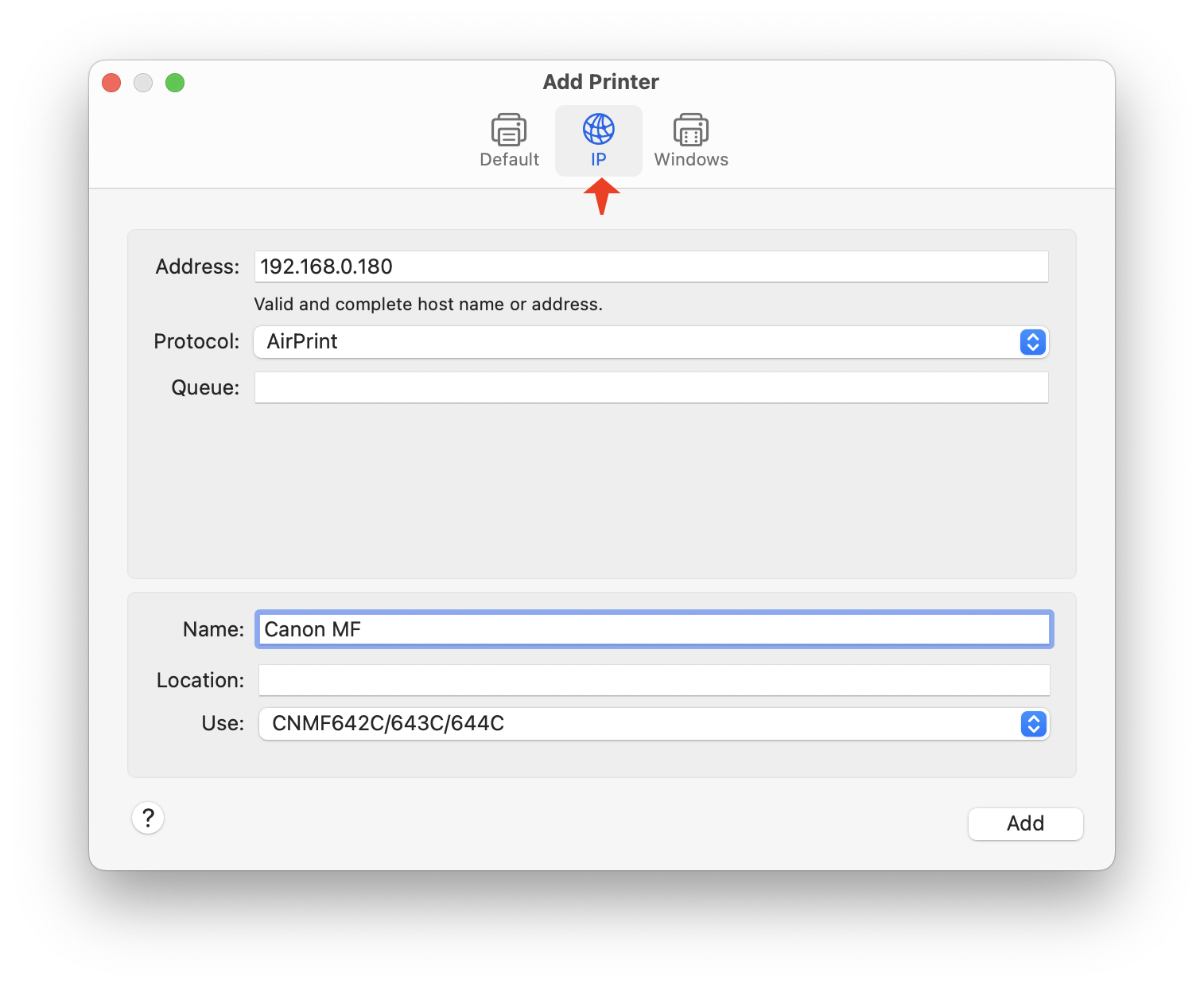
Digite seu endereço IP estático no primeiro campo e selecione o protocolo “AirPrint”. Certifique-se de que o driver seja “CNMF642C/643C/644C” (ou o que for apropriado para o seu hardware).
Nomeie a impressora como quiser: escolhi “Canon MF” (novamente, não porque seja “Multifuncional”).
Clique em Adicionar e agora você terá uma nova impressora que nunca fica “offline”. Uau!
Observe que esta solução alternativa afeta apenas a impressão – quando precisar usar os recursos de digitalização, você ainda precisará configurar um dispositivo que use Bonjour. Essa configuração será interrompida com a mesma frequência que a de impressão, mas, na minha experiência, não é tão perturbadora. Normalmente uso o scanner ao fazer impostos ou outras coisas financeiras, e ter que fazer uma nova configuração não é grande coisa porque não estou com pressa.
Conclusão
Esse problema levou inúmeras horas para ser resolvido. É um bug que aparece e desaparece aleatoriamente e é completamente confuso do ponto de vista do usuário final.
Como usuários de Mac, estamos acostumados com as coisas “simplesmente funcionando” e, neste caso, esse não é o caso. Bonjour faz com que a localização de dispositivos e serviços em sua rede “simplesmente funcione”. Isto é, até que uma impressora Canon se envolva.
Se alguém da Canon estiver lendo isso, por favor entre em contato: Eu adoraria testar qualquer correção de firmware para esses problemas do Bonjour. eu estive construindo aplicativos para Mac há mais de 40 anos e fiquei muito bom em testar coisas.


