
Aprenda como fornecer feedback interativo aos usuários com vibração tátil longa ou curta em seu aplicativo .NET MAUI.
Pela minha experiência, manter os usuários continuamente informados sobre as atividades no aplicativo é uma das estratégias de retenção mais importantes.
Esse feedback pode assumir diferentes formas. Por exemplo:
- Uma mensagem indicando que não foi possível criar um registro porque o formato do email não é válido
- Um estado vazio que informa ao usuário que o aplicativo não está funcionando devido a uma perda de conexão com a Internet
- Feedback sonoro que confirma uma ação como uma transação bem-sucedida
No entanto, existe outro tipo de feedback que vai além do visual ou do som: feedback que pode ser sentido. É aqui que o feedback tátil entra em ação. Esse tipo de feedback geralmente é expresso por meio da vibração do dispositivo para notificar o usuário de que ocorreu uma ação.
Exemplos comuns incluem aplicativos bancários que vibram quando uma transação é concluída com êxito ou aplicativos de jogos que usam vibrações para indicar uma colisão ou um evento importante no jogo. Esse tipo de interação pode ajudar a criar uma comunicação mais próxima e natural entre o usuário e a aplicação.
A boa notícia é que hoje você aprenderá como integrar feedback tátil em suas aplicações .NET MAUI de forma simples e muito rápida! 😎
O que exatamente é IHapticFeedback? 🤔
IHapticFeedback é uma interface no namespace Microsoft.Maui.Devices que permite acionar vibrações do dispositivo e pode ser acessada por meio da propriedade HapticFeedback.Default.
O feedback tátil fornece dois modos de sensação diferentes que podemos acionar em nosso aplicativo:
Clique
Isso se refere a uma vibração curta e sutil. É uma ótima opção quando queremos fornecer feedback para interações simples, como tocar em um botão, selecionar um item de uma lista ou realizar ações rápidas.
Pressão longa
Isso produz uma vibração mais longa em comparação com o Click. É utilizado principalmente para ações que requerem mais atenção ou têm maior importância, como confirmar uma transação ou notificar o usuário sobre um evento relevante.
Através do HapticFeedback podemos especificar que tipo de sensação queremos desencadear. Vamos ver como implementá-lo.
Configuração inicial
Para Androidprecisamos de autorização em nosso aplicativo para vibrar o aparelho. Essa permissão pode ser adicionada de três maneiras diferentes, que veremos a seguir.
Para Catalisador iOS/Mac e Windowsnenhuma configuração inicial é necessária.
Opção 1 do Android: adicione-o diretamente ao manifesto do Android
Você pode encontrar esse arquivo em Plataformas ➖ Android ➖ AndroidManifest.xml. Abra-o e adicione a seguinte linha:
Opção 2 do Android: usando o editor de manifesto do Android
Vá para Plataformas ➖ Androidclique duas vezes no AndroidManifest.xml arquivo e localize o Permissões necessárias seção. Encontre a permissão rotulada VIBRAR e basta marcar a opção, conforme mostrado abaixo.
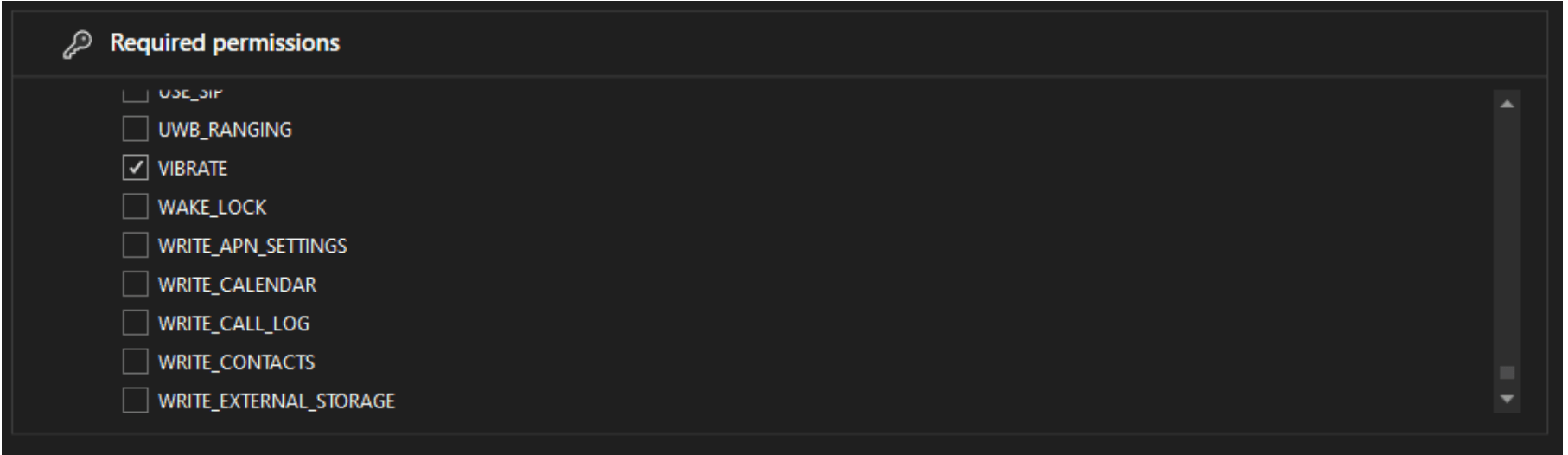
Isso adiciona automaticamente a mesma linha que vimos na primeira opção, mas através de uma interface gráfica.
Opção Android 3: Adicionando a permissão baseada em Assembly
Vá para o arquivo Platforms ➖Android ➖ MainApplication.cs e adicione a permissão da seguinte forma:
(assembly: UsesPermission(Android.Manifest.Permission.Vibrate))
Como implementar feedback tátil?
Depois de entendermos o que é feedback tátil e termos a configuração correta da plataforma, adicioná-lo ao nosso projeto é muito fácil.
Clique (tátil curto)
private void HapticShortButton_Clicked(object sender, EventArgs e) =>

HapticFeedback.Default.Perform(HapticFeedbackType.Click);
Olhando mais de perto, este código representa um manipulador de eventos que contém o seguinte:
-
HapticFeedback. Padrão: recupera a implementação padrão do sistema para o dispositivo atual.
-
.Perform(HapticFeedbackType.Click): informa ao sistema para executar um feedback tátil de clique imediatamente.
LongPress (háptico mais longo)
private void HapticLongButton_Clicked(object sender, EventArgs e) =>

HapticFeedback.Default.Perform(HapticFeedbackType.LongPress);
Isso funciona exatamente da mesma maneira que o exemplo anterior, mas altera o tipo de feedback para Pressão longaresultando em uma resposta tátil mais forte e mais longa.
Conectando feedback tátil a um botão
Vejamos um exemplo simples usando botões em XAML:
Com esta configuração, cada botão aciona um tipo diferente de feedback tátil quando clicado, permitindo ao usuário sentir a interação diretamente através do dispositivo.
🔧 Considerações sobre plataforma
- Na Apple, o feedback tátil deve ser acionado a partir do thread da IU.
Conclusão
E é isso! 🎉 Neste artigo, você aprendeu o que feedback tátil é e como ele pode melhorar significativamente a experiência do usuário, fornecendo confirmação tátil para interações do usuário em seus aplicativos .NET MAUI.
Você também explorou os diferentes tipos de feedback tátil disponíveis—Clique e Pressão longa—e quando usar cada um, bem como a configuração específica da plataforma necessária, especialmente no Android, para permitir que o recurso funcione corretamente em todos os dispositivos.
Com esses conceitos em mente, agora você tem uma compreensão clara de como integrar o feedback tátil de maneira simples e eficaz, melhorando a interação, a usabilidade e a retenção geral do aplicativo sem adicionar complexidade desnecessária ao seu código.
Se você tiver alguma dúvida ou quiser que eu cubra mais tópicos do .NET MAUI, fique à vontade para deixar um comentário – ficarei feliz em ajudar! 💚
Vejo você no próximo artigo! 🙋♀️✨
Referências
A explicação foi baseada na documentação oficial:


